Tutoriales
Tutorial de Kling 4.0: vídeo con imágenes y clips de referencia
Crea un vídeo con imágenes y clips de referencia en Kling 4.0 en Kubeez: nombra los archivos @image_1 y @video_1, escribe el prompt y sigue un caso real.
· Dex
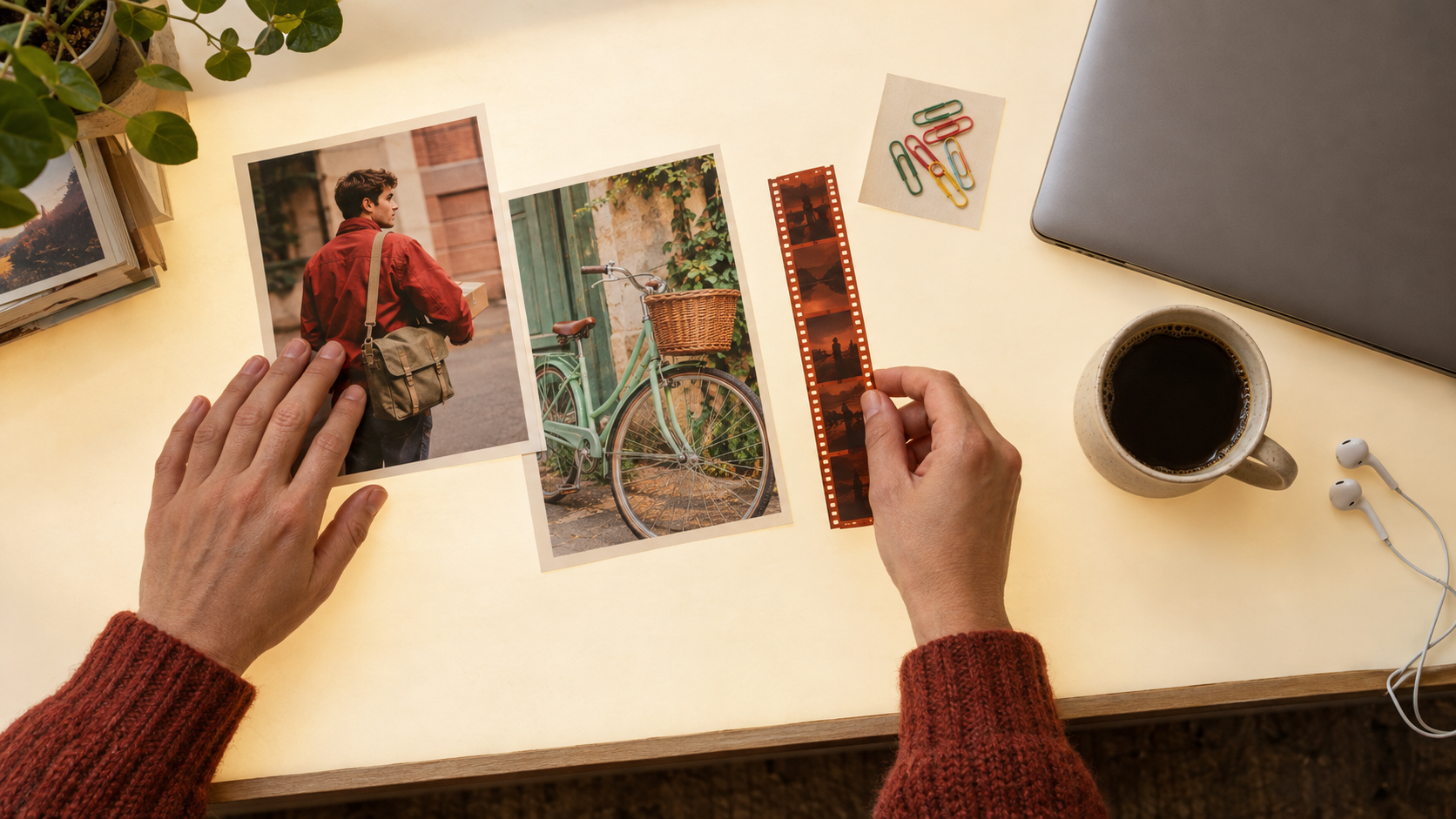
Si quieres hacer un vídeo a partir de imágenes de referencia, el camino más rápido es dejar de describir con palabras a tu personaje y tus objetos y enseñárselos al modelo. Kling 4.0 en Kubeez admite hasta 10 imágenes y hasta 5 clips de referencia, te deja nombrar cada archivo en el prompt y los convierte en una sola toma de 3 a 30 segundos con sonido.
Este tutorial recorre una generación real de principio a fin: dos imágenes, un prompt, un clip de 8 segundos. Después vemos qué cambia cuando añades un vídeo de referencia.
Qué necesitas
- Imágenes de referencia: hasta 10, de al menos 300 píxeles por lado y con una proporción entre 0,4 y 2,5 (nada más extremo que una foto vertical de móvil o un banner ancho).
- Vídeos de referencia (opcional): hasta 5, MP4 o MOV, de 3 a 30 segundos cada uno y 30 segundos en total.
- Un prompt: hasta 8.000 caracteres, aunque normalmente bastan unas pocas frases claras.
No necesitas las tres cosas. Funciona solo con prompt, solo con imágenes y con cualquier combinación de imágenes y clips. La sección de Kling 4.0 en el hub de Kling tiene la ficha técnica completa por si quieres tenerla a mano.
Paso 1: Crea o elige tus imágenes de referencia
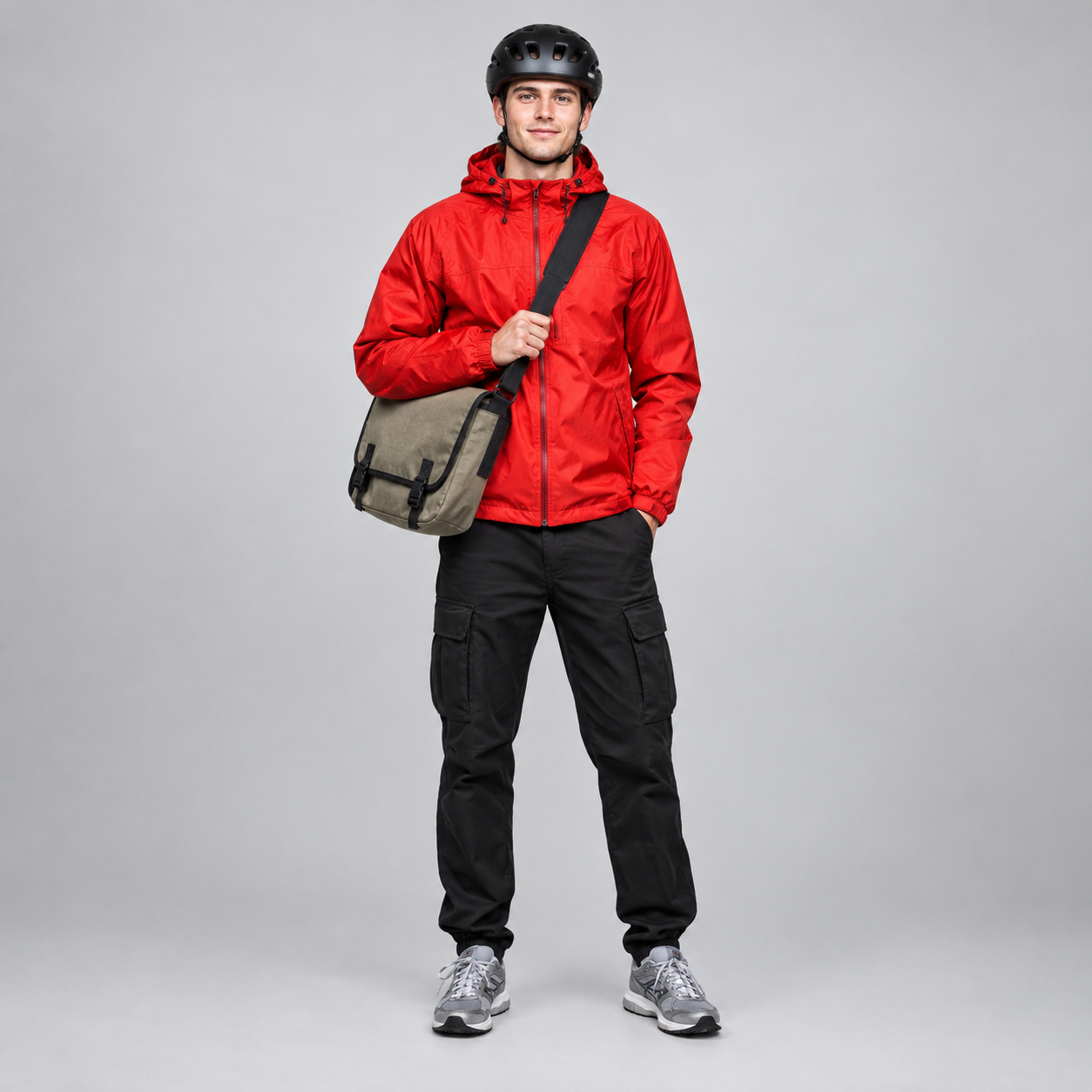
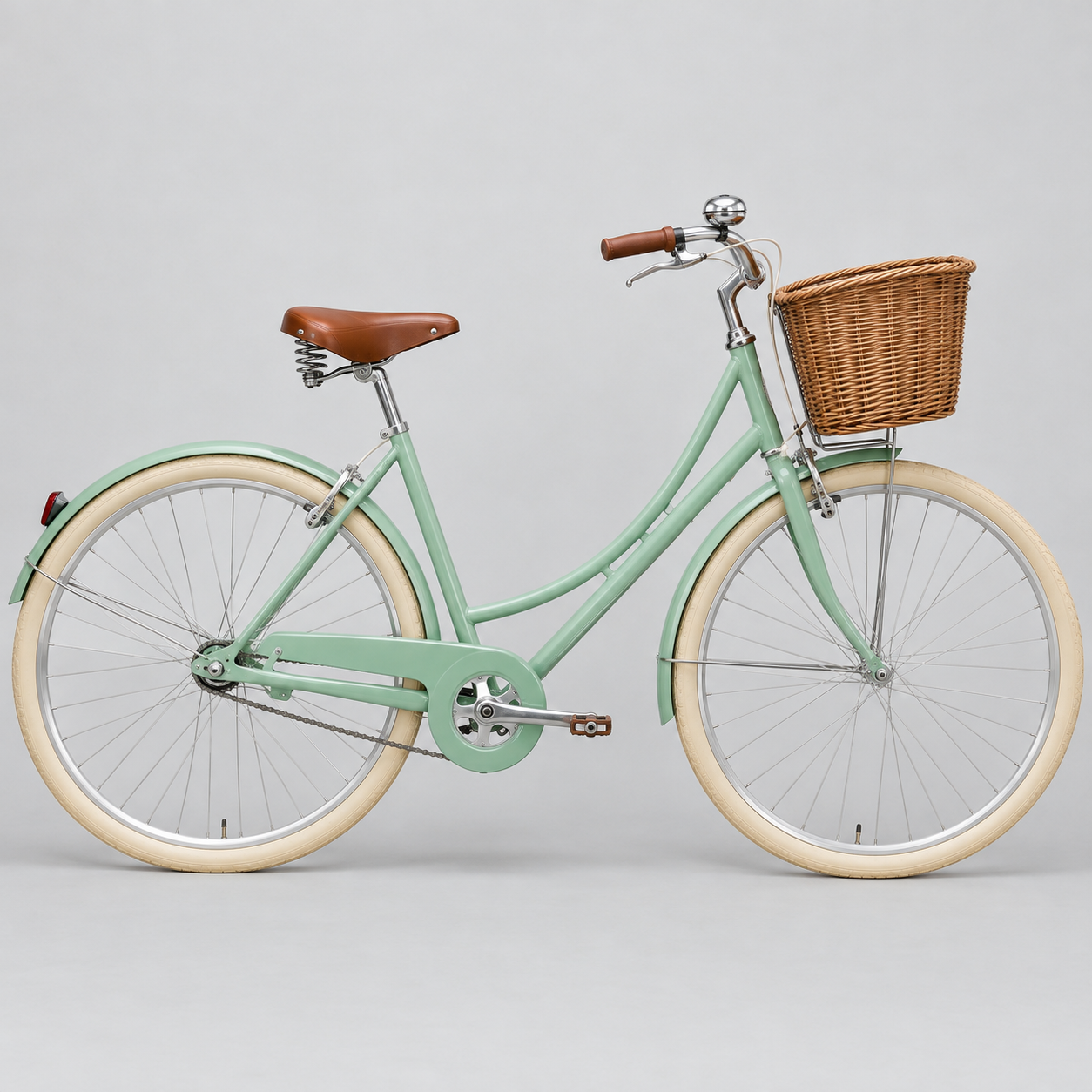
Cada referencia debería tener una sola función. Para este ejemplo queríamos un repartidor montado en una bicicleta concreta, así que creamos dos imágenes con GPT Image 2: una del repartidor y otra de la bicicleta.
Qué hace buena a una referencia:
- Un solo sujeto claro por imagen. Una foto nítida y bien iluminada del repartidor solo funciona mejor que una calle llena de gente en la que él aparece en algún rincón.
- Los detalles que quieres conservar se ven bien. La chaqueta roja, el bolso, el cuadro verde menta y la cesta delantera se distinguen con facilidad, así que el modelo tiene algo concreto a lo que agarrarse.
- Tamaños dentro de los límites. Una imagen de menos de 300 píxeles en algún lado, o una tira muy estrecha, se rechaza antes de empezar.
Si primero montas tus imágenes a partir de varias fuentes, nuestra guía sobre editar una imagen con varias imágenes de referencia cubre justo esa parte.
Paso 2: Sube los archivos en el orden en que quieres nombrarlos
Abre el estudio de Kubeez con Kling 4.0 ya seleccionado y adjunta tus archivos. Kling 4.0 los nombra según el orden de subida:
- La primera imagen es
@image1, aquí el repartidor. - La segunda imagen es
@image2, aquí la bicicleta. - Los vídeos se cuentan aparte: el primer clip es
@video1y el segundo@video2.
El orden importa porque el prompt se refiere a los archivos por esos nombres. Si subes primero la bicicleta, la bicicleta pasa a ser @image1.
Paso 3: Escribe el prompt con menciones @
Este es el prompt exacto que ejecutamos. Lo dejamos en inglés porque es justo el texto que produjo el clip:
The courier from @image1 rides the bicycle from @image2 down a cobbled old-town street in late afternoon sun. Tracking shot from the side, then the camera swings in front as he rings the bell, grins and waves at a cafe table. Warm light, passing shop windows, natural motion blur. Sound of tyres on cobbles, a bright bell ring, distant city chatter.
En resumen: el repartidor de @image1 pedalea en la bicicleta de @image2 por una calle empedrada de un casco antiguo al sol de la tarde; la cámara lo sigue de lado y luego gira hasta ponerse delante cuando él toca el timbre, sonríe y saluda a una mesa de cafetería; luz cálida, escaparates, desenfoque de movimiento natural; sonido de ruedas sobre adoquines, un timbre y el murmullo de la ciudad.
El prompt sigue un orden sencillo que funciona bien con referencias:
- Quién y qué, por su nombre. "The courier from @image1 rides the bicycle from @image2" le dice al modelo exactamente qué papel tiene cada archivo.
- Dónde y cuándo. Una calle empedrada de casco antiguo al sol de la tarde.
- La cámara y la acción. Un travelling lateral y después la cámara gira hacia delante para el timbre, la sonrisa y el saludo.
- El aspecto. Luz cálida, escaparates, desenfoque de movimiento natural.
- El sonido. Ruedas sobre adoquines, un timbre, murmullo lejano. Kling 4.0 genera sonido en cada clip, así que conviene describirlo.
Dos hábitos mantienen las menciones bajo control. Usa siempre el nombre exacto @image_N cuando te refieras a un archivo, en lugar de pasar a "el hombre" a mitad del prompt. Y menciona solo archivos que hayas adjuntado: una mención como @image3 cuando hay dos imágenes se rechaza antes de descontar ningún crédito.
Paso 4: Elige duración, resolución y formato
Para esta generación usamos:
- Duración: 8 segundos. Kling 4.0 acepta cualquier número entero entre 3 y 30.
- Resolución: 720p. La otra opción es 1080p.
- Formato: 16:9. Las opciones son auto, 16:9, 9:16, 1:1 y 21:9. Auto deja que el modelo siga tus referencias; un formato fijo es la opción más segura cuando ya sabes dónde vas a publicar el clip.
Un buen hábito es probar la idea en 720p y con una duración corta, y después renderizar la versión buena en 1080p o más larga.
Paso 5: Genera y revisa el resultado
Esto es lo que salió:
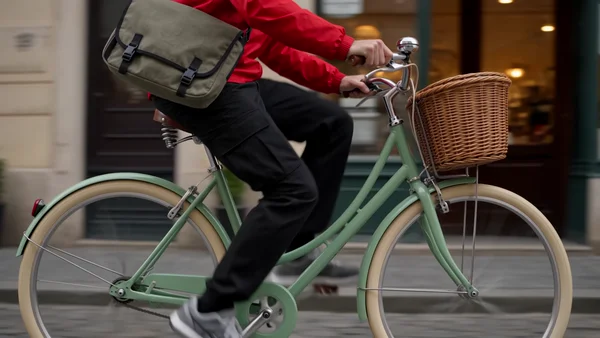
El mismo repartidor y la misma bicicleta de las dos imágenes, mantenidos durante toda la toma. La cámara lo sigue de lado y luego gira hasta ponerse delante mientras él toca el timbre y saluda. Kling 4.0 respetó fielmente las dos referencias, que es justo para lo que sirve nombrarlas.
Cuando revises tu propio resultado, comprueba tres cosas por orden: si cada sujeto referenciado conserva su aspecto, si la cámara hizo lo que pediste y si el sonido encaja con la escena. Si un sujeto se desvía, usa una referencia más limpia o vuelve a mencionarlo en la línea de acción.
Cómo añadir un clip de referencia con @video1
Las imágenes le dicen a Kling 4.0 cómo son las cosas. Un vídeo de referencia puede aportar movimiento, ritmo o un movimiento de cámara que ya tienes. Lo adjuntas, pasa a ser @video1, y en el prompt puedes indicar qué tomar de él, por ejemplo "follow the camera move of @video1".
Tres cosas que conviene saber antes de adjuntarlo:
- Los clips deben ser MP4 o MOV, de 3 a 30 segundos cada uno y 30 segundos en total entre todos.
- El sonido lo decides tú. Con un vídeo de referencia, Kling 4.0 sigue generando una banda sonora nueva por defecto, pero también puede conservar el audio original de tus vídeos.
- El clip cuenta en la factura. Sin vídeo de referencia pagas cada segundo del resultado. Con uno, pagas la duración del resultado más el valor mayor entre esa duración y la duración total de los clips. Un resultado de 10 segundos con un clip de 5 segundos factura 20 segundos; con un clip de 15 segundos factura 25. Nuestra generación del repartidor no llevaba clip, así que sus 8 segundos de resultado fueron 8 segundos facturados.
Para el precio actual por segundo, consulta el precio en vivo en la tarjeta del estudio o en la página de la familia Kling.
El mismo flujo con la API o MCP
Los pasos funcionan igual desde código. Con la API REST, envías POST /v1/generate/media con kling-4-0-720p o kling-4-0-1080p cuando solo adjuntas imágenes, y con el ID -video correspondiente cuando adjuntas un clip. Las imágenes van en source_media_urls (o reference_image_urls), los clips en reference_video_urls, y los clips tienen que estar subidos antes a Kubeez. Con MCP, generate_media acepta los mismos ID de modelo y los mismos campos. La sección de Kling 4.0 de la documentación de herramientas multimedia recoge todos los parámetros.
En los prompts que envías por la API o MCP, los mismos archivos se escriben con guion bajo: @image_1 y @video_1.
Qué leer después
Para conocer el modelo a fondo, lee el artículo de lanzamiento de Kling 4.0. Si todavía estás eligiendo modelo de vídeo, Seedance 2.5 vs Seedance 2 vs Wan 3 vs Kling 3 y Kling 3.0 Turbo son buenas lecturas para seguir.
También es nuevo en Kubeez esta semana: OmniHuman 2.0, que convierte un retrato y un archivo de audio en un vídeo en el que la persona habla o canta.
Para cada pestaña paso a paso, incluidos Fotogramas, elementos y voces, sigue la lección de Kling 4.0 en Kubeez School. La guía de Kling 4.0 reúne sus límites, consejos y prompts para copiar.
¿Todavía eliges modelo? Compara lado a lado Kling 4.0 vs Kling 3.0, Kling 4.0 vs Seedance 2.5 y Kling 4.0 vs Veo 3.1.
Preguntas frecuentes
¿Puedo hacer un vídeo solo con imágenes de referencia, sin clip?
Sí. Adjunta una o varias imágenes, nómbralas en el prompt como @image1, @image2, etc., y Kling 4.0 construye el clip a partir de ellas. El vídeo de referencia es opcional.
¿Cuántas imágenes y clips de referencia admite Kling 4.0?
Hasta 10 imágenes y hasta 5 clips en una sola generación, en cualquier combinación. Cada clip dura entre 3 y 30 segundos, y entre todos pueden sumar como máximo 30 segundos.
¿Cómo sabe Kling 4.0 qué imagen es cada una?
Por el orden de subida. La primera imagen que adjuntas es @image1, la segunda @image2 y el primer clip @video1. Usa esos nombres en el prompt.
¿Un clip de referencia encarece el vídeo?
Suma segundos a la factura. Con un clip adjunto pagas la duración del resultado más el valor mayor entre esa duración y la duración total de los clips. El precio en vivo por segundo aparece en la tarjeta del estudio y en la página de la familia Kling.
Dex escribe las guías de Kubeez y crea cada ejemplo con las mismas herramientas que usas tú.