Tutoriales
Cómo hacer que una foto hable o cante con OmniHuman 2.0
Haz que una foto hable o cante en Kubeez: pon voz a un texto con texto a voz, elige un retrato que sincronice bien y conviértelo en vídeo con OmniHuman 2.0.
· Dex
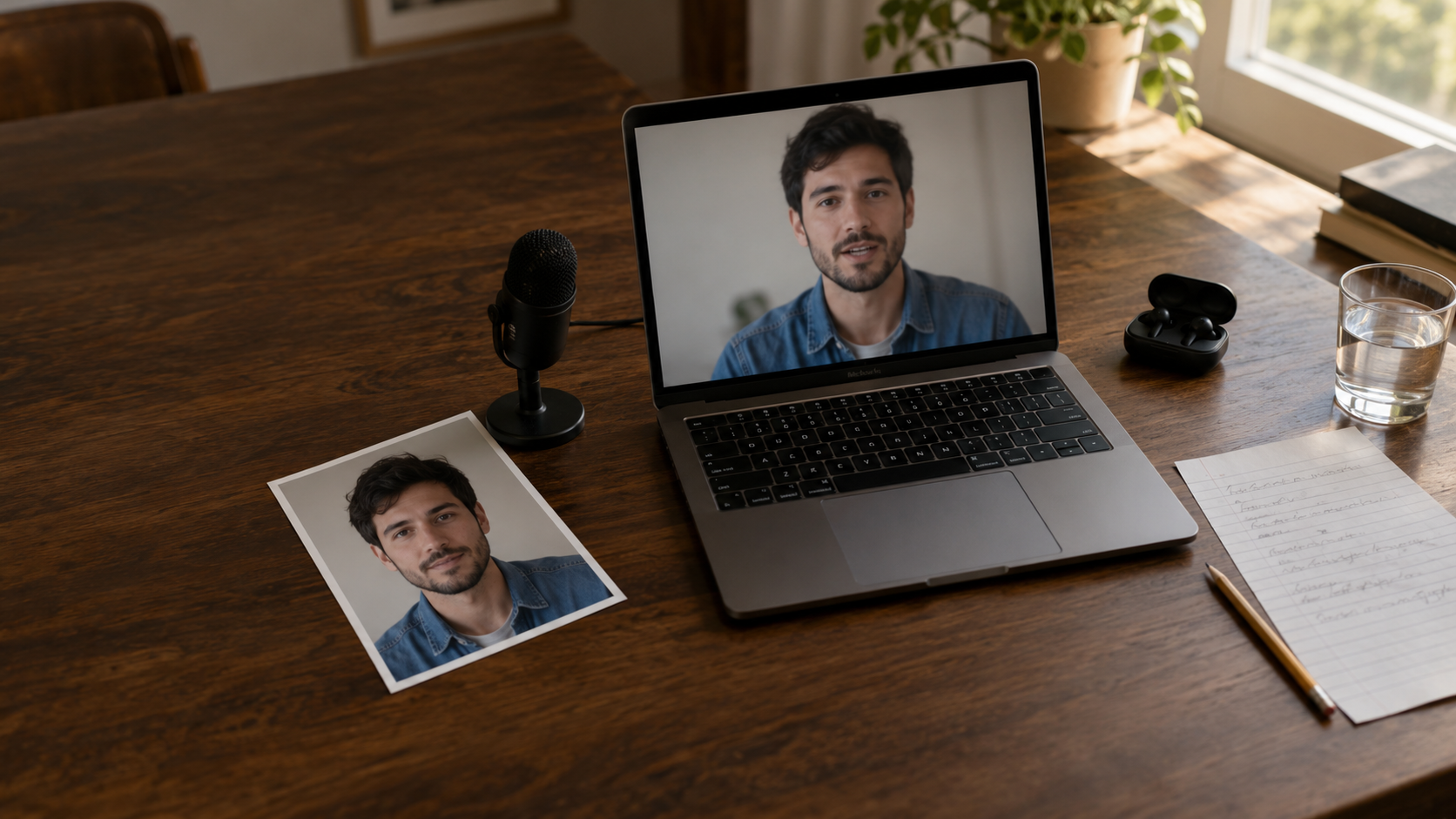
¿Quieres hacer que una foto hable o que una imagen cante? En Kubeez puedes hacerlo con OmniHuman 2.0: un retrato y un archivo de audio se convierten en un vídeo con sincronización labial en el que esa persona dice tu texto o canta tu canción. Esta guía recorre todo el proceso con un ejemplo real, desde escribir la frase hasta elegir una foto que sincronice bien.
Qué necesitas para crear una foto que habla con IA
- Un retrato. Una foto de una persona: JPEG, PNG, WebP, BMP, TIFF, GIF, HEIC o HEIF, de menos de 30 MB, de 300 a 6000 px por lado y con una proporción entre 0,4 y 2,5.
- Un archivo de audio. Voz, una locución o una canción, en MP3 o WAV, de menos de 15 MB y de 4 a 300 segundos.
- Un prompt opcional. Hasta 300 caracteres sobre el tono, el movimiento y la cámara.
El resultado es un vídeo en 720p, exactamente tan largo como tu audio y con la forma de tu retrato. No hay nada más que ajustar. La ficha técnica completa está en la página de OmniHuman.
Paso 1: escribe la frase y ponle voz
Empieza por el texto, porque marca la duración del vídeo y lo que pagas. OmniHuman 2.0 se factura por segundo de audio, así que un guion breve es un vídeo más barato.
Para nuestro ejemplo escribimos un mensaje corto y cercano, en inglés:
Hi! I recorded this message once, and now my photo can say it for me. No camera, no studio, just one picture and my voice. Pretty fun, right?
Es decir: «¡Hola! Grabé este mensaje una sola vez y ahora mi foto puede decirlo por mí. Sin cámara, sin estudio, solo una imagen y mi voz. Divertido, ¿no?».
Le pusimos voz en diálogo y texto a voz de Kubeez con Gemini 3.8 Flash TTS, la voz Kore y esta indicación de estilo:
Warm, friendly and a little amused, like talking to a friend on a video call.
En resumen: cálida, cercana y algo divertida, como hablando con un amigo en una videollamada. El resultado fue un WAV de 11,7 segundos que puedes escuchar aquí.
Consejos para este paso:
- Escribe para el oído. Frases cortas, una idea por frase.
- Aprovecha la indicación de estilo. Una nota como «cálida y algo divertida» cambia la voz, y la cara sigue a la voz.
- Quédate entre 4 y 300 segundos. El modelo no acepta otras duraciones.
- Recorta el silencio de los extremos. Cada segundo de audio es un segundo de vídeo que pagas.
- ¿Pista larga? Usa MP3. Un WAV sin comprimir crece rápido, y el límite es de 15 MB.
Para comparar voces antes de decidirte, la página de modelos de audio reúne los modelos de texto a voz de Kubeez, y nuestra comparativa de dos de las mejores voces de texto a voz muestra en qué se diferencian en la práctica.
Paso 2: elige un retrato que sincronice bien
La foto pesa más que cualquier otra cosa que controles. OmniHuman 2.0 está pensado para el rostro de una persona, así que dale uno claro.
Lo que funciona:
- De frente, con la mirada a cámara. Una cara muy girada deja al modelo menos boca con la que trabajar.
- Nítida y con luz uniforme. La luz suave de ventana es ideal. Evita sombras duras sobre la boca.
- Boca visible y relajada. Una boca cerrada o una sonrisa suave es el mejor punto de partida.
- Nada delante de la cara. Ni manos en la barbilla, ni un micrófono delante de la boca, ni pelo sobre los labios.
- Una foto realista. Los retratos claros y realistas dan la sincronización más fiable. No cuentes con dibujos, personajes de animación o animales.
Dos decisiones antes de subir la foto:
- La forma de la foto es la forma del vídeo. Un retrato 3:4 da un vídeo 3:4. Recorta pensando en dónde se publicará.
- El encuadre decide qué se puede mover. Si la foto es de cabeza y hombros, el vídeo seguirá siéndolo. Un prompt no puede añadir manos o un cuerpo que la foto no muestra.
Para esta guía creamos una persona original con GPT Image 2 en formato 3:4, con este prompt:
Head and shoulders portrait photo of an original woman in her late twenties with shoulder-length dark curly hair and warm brown skin, wearing a mustard knit sweater, looking straight into the camera with a relaxed natural smile, mouth closed. Soft window light from the left, softly blurred cosy living room background with plants, shallow depth of field, realistic photograph, natural skin texture. No text, no logos.
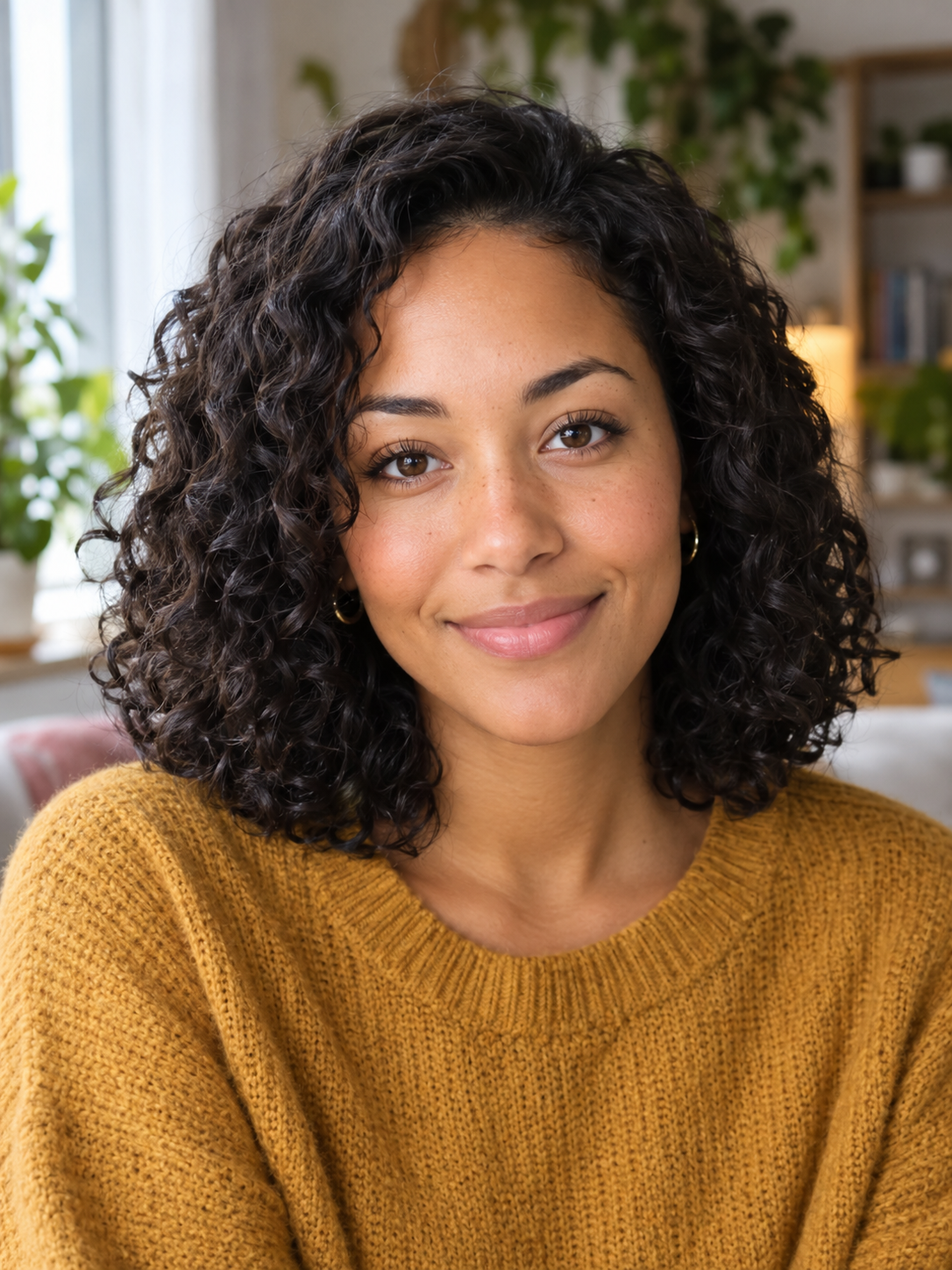
Cumple todo: de frente, luz suave, boca cerrada y nada en medio. Tanto si generas a una persona como si usas una foto real, usa solo fotos y voces que tengas derecho a usar.
Paso 3: abre OmniHuman 2.0 en el estudio
Abre el Media Studio con OmniHuman 2.0 ya seleccionado y adjunta tus dos archivos: el retrato y el audio. El modelo acepta exactamente uno de cada.
Antes de generar, la tarjeta muestra el precio según la duración de tu audio. Kubeez mide el audio por su cuenta, en segundos enteros, redondeados hacia arriba con un pequeño margen. Nuestra frase de 11,7 segundos contó como 12 segundos.
Paso 4: añade un prompt corto (opcional)
Las palabras ya están en el audio, así que el prompt es para todo lo demás: el tono, los pequeños movimientos, la cámara. Mantenlo por debajo de 300 caracteres. El nuestro:
She talks warmly to the camera like on a video call, small natural head nods and a light laugh at the end, gentle hand gesture, steady framing.
Es decir: habla con calidez a la cámara, como en una videollamada, con pequeños asentimientos, una risa ligera al final, un gesto suave con la mano y el encuadre fijo.
Indica el tono (cálido, serio, entusiasta), un movimiento pequeño (asentimientos, una sonrisa, una risa en la última frase) y la cámara (encuadre fijo, un acercamiento lento). No pegues el guion en el prompt. El modelo ya lo está escuchando.
Paso 5: genera y revisa el resultado
Esto es lo que hizo OmniHuman 2.0 con nuestro retrato y nuestra frase:
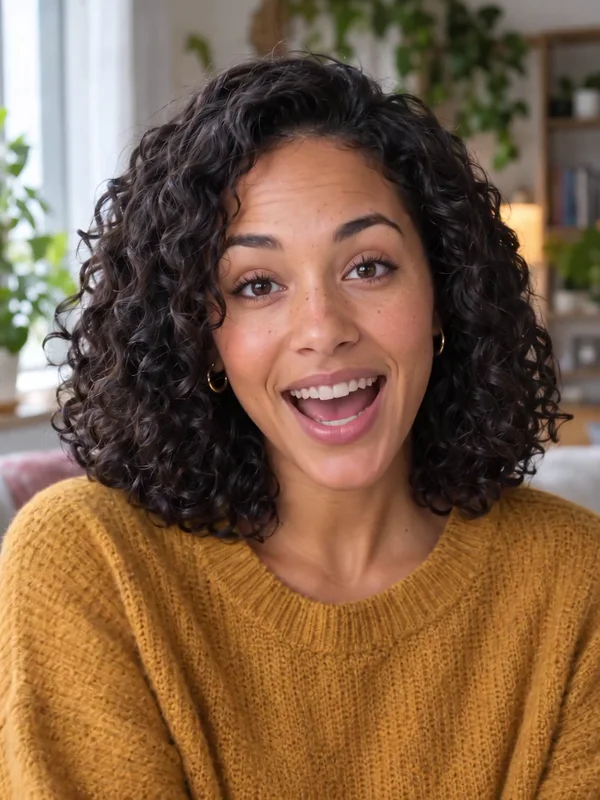
Mira el vídeo de 12 segundos (720p, 834 x 1112)
Los labios siguen la voz muy de cerca, y los movimientos de cabeza y las expresiones resultan naturales, con el tono cercano de la voz reflejado en la cara. La foto 3:4 dio un vídeo 3:4 de 834 x 1112.
Solo hubo algo que no ocurrió: el gesto con la mano. La foto es de cabeza y hombros, así que las manos nunca entraron en el plano. Es la regla del encuadre del paso 2 en acción. Si quieres gestos, parte de una foto en la que ya se vean las manos.
Si en tu propio vídeo falla el encuadre, cambia la foto, no el prompt.
Cómo hacer que una imagen cante
Con una canción funciona igual. Cambia la frase por un tema musical:
- Elige el fragmento que quieras, de 4 segundos a 5 minutos.
- Recórtalo para que el vídeo empiece cuando empieza la voz.
- Expórtalo en MP3 o WAV de menos de 15 MB.
- Adjúntalo junto al retrato y usa el prompt para la interpretación, por ejemplo: «se balancea suavemente, cierra los ojos en las notas largas, luz de escenario suave».
Empieza por un fragmento en el que la voz se oiga con claridad, para que los labios tengan algo nítido que seguir.
Desde código
El mismo trabajo funciona por MCP y por la API REST con el ID de modelo omnihuman-2-0. Primero sube el audio a Kubeez (get_upload_url en MCP, POST /v1/upload/media en REST) para que se pueda medir su duración, y después envía el retrato y el audio juntos en source_media_urls. La documentación de herramientas multimedia, en OmniHuman 2.0 recoge todos los límites, y el artículo de lanzamiento de OmniHuman 2.0 muestra una solicitud completa.
Cuándo usar otra cosa
OmniHuman 2.0 sirve para que una cara concreta diga un audio concreto. Si prefieres animar un personaje o una escena a partir de un prompt, sin un retrato concreto que sincronizar, prueba P-Video.
También es nuevo en Kubeez esta semana: Kling 4.0, para vídeo creado a partir de texto, imágenes de referencia y clips. Y si quieres más control sobre la propia voz, el artículo de lanzamiento de Gemini 3.8 Flash TTS explica los estilos de interpretación y las etiquetas en el texto.
Preguntas frecuentes
¿Cómo hago que una foto hable con IA?
Escribe una frase, ponle voz con texto a voz o grábala, y entrega el audio y un retrato a OmniHuman 2.0 en el estudio de Kubeez. Obtienes un vídeo en 720p con sincronización labial, tan largo como el audio.
¿Puedo hacer que una imagen cante?
Sí. Usa una canción como archivo de audio, en MP3 o WAV, de 4 a 300 segundos y de menos de 15 MB. Las canciones mueven los labios igual que la voz hablada.
¿Qué tipo de foto funciona mejor?
Una foto nítida, realista y de frente de una persona, con la boca visible y nada delante de la cara. El modelo está pensado para el rostro de una persona.
¿Cuánto cuesta una foto que habla?
Pagas por segundo de audio, medido por Kubeez. El precio actual está en la tarjeta del modelo en el estudio y en la sección de OmniHuman 2.0 de la página del modelo.
Dex escribe las guías de Kubeez y crea cada ejemplo con las mismas herramientas que usas tú.