Tutoriales
Cómo editar una imagen con varias imágenes de referencia
Edita una imagen con varias imágenes de referencia: combina persona, producto y escenario en un prompt. Tutorial paso a paso con FLUX 3 Klein en Kubeez.
· Dex
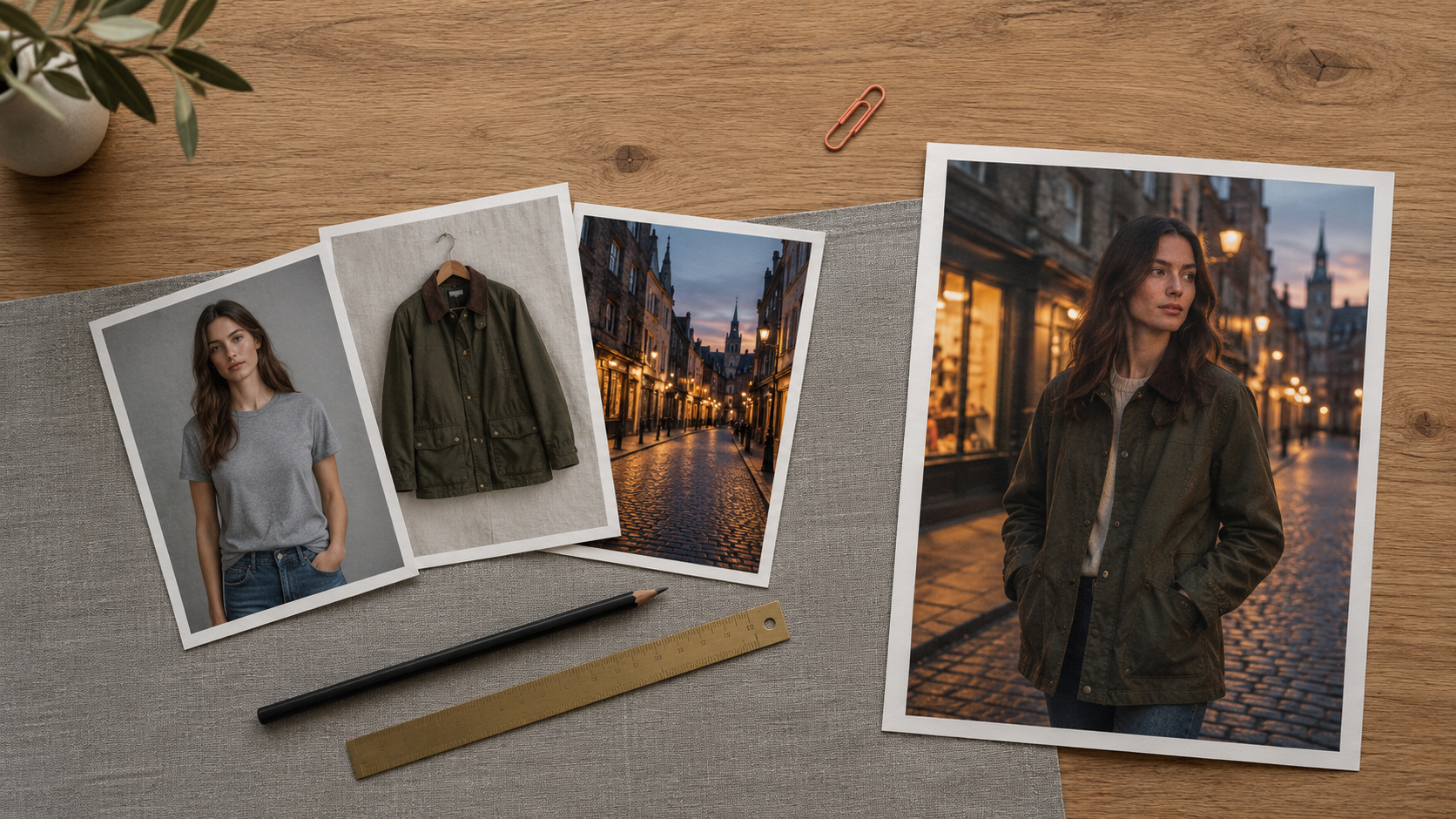
Si quieres editar una imagen con varias imágenes de referencia, el truco es dejar de describirlo todo con palabras y empezar a enseñarlo. Subes a la persona, el producto y el escenario como fotos separadas y luego le indicas al modelo cómo combinarlas. Este tutorial recorre todo el flujo en Kubeez, paso a paso, usando FLUX 3 Klein en modo de edición como ejemplo práctico.
Aprenderás a elegir y ordenar tus imágenes de referencia, a escribir una instrucción que las mencione con claridad, qué ajustes importan y cómo iterar sin perder lo que ya funciona.
Por qué las imágenes de referencia superan a un prompt más largo
Un prompt de texto es una forma con pérdidas de describir un rostro, un tejido o una calle. Dos frases sobre "una chaqueta encerada verde oliva" pueden significar mil chaquetas distintas. Una foto de la chaqueta real no deja nada al azar.
Esa es la idea detrás de la edición de imágenes con IA mediante referencias. En lugar de generar desde cero, le das al modelo material visual real y le pides que combine fotos con un prompt de IA: conserva a esta persona, usa esa prenda, pon todo en ese escenario. Es el camino más rápido hacia resultados coherentes en maquetas de producto, lookbooks, miniaturas y variantes de campaña.
Qué necesitas antes de empezar
Para este ejemplo usamos tres fotos de origen. Cada una cumple una sola función.
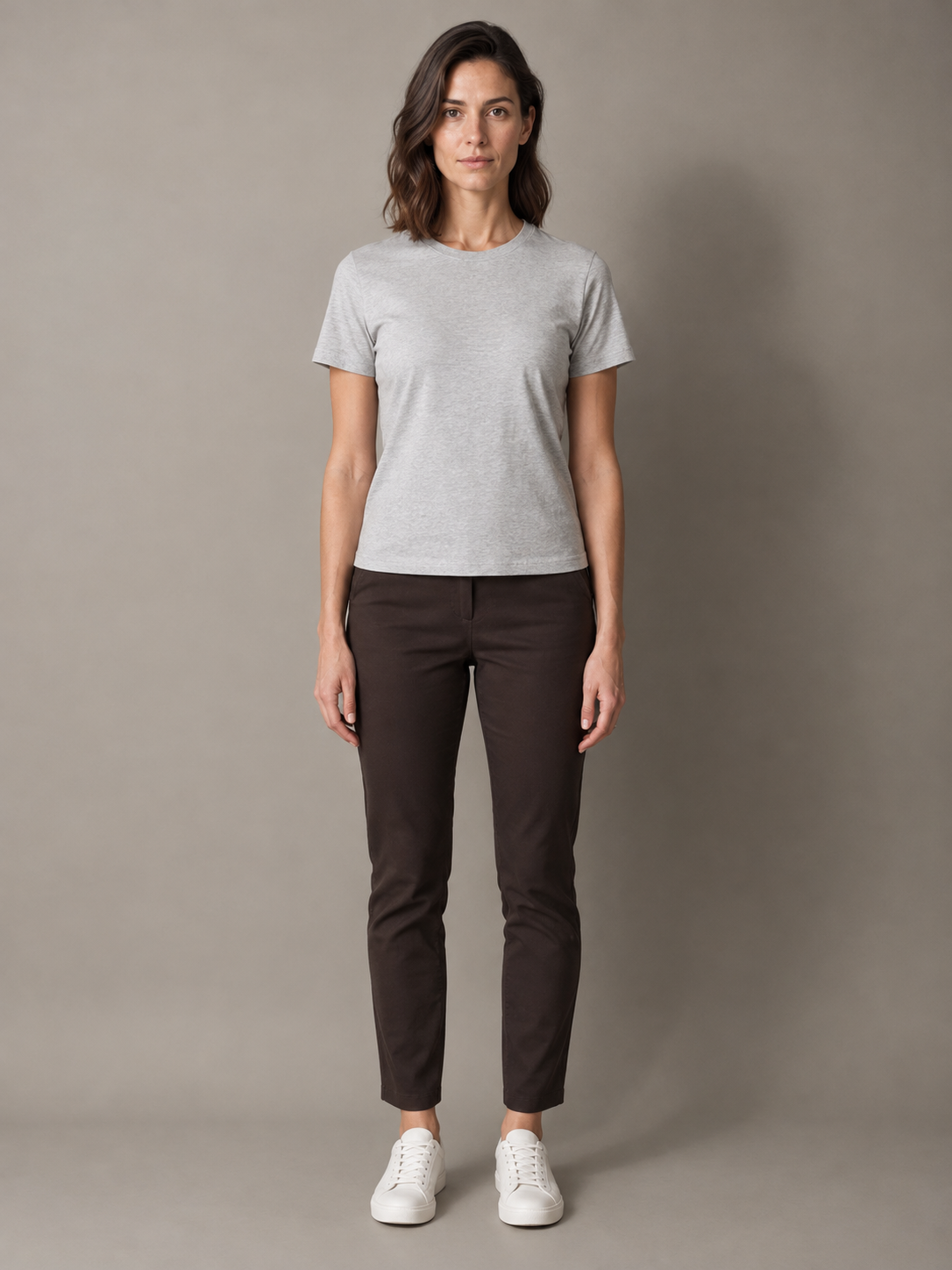
- Imagen 1 es la persona, de pie y de frente, con ropa neutra.
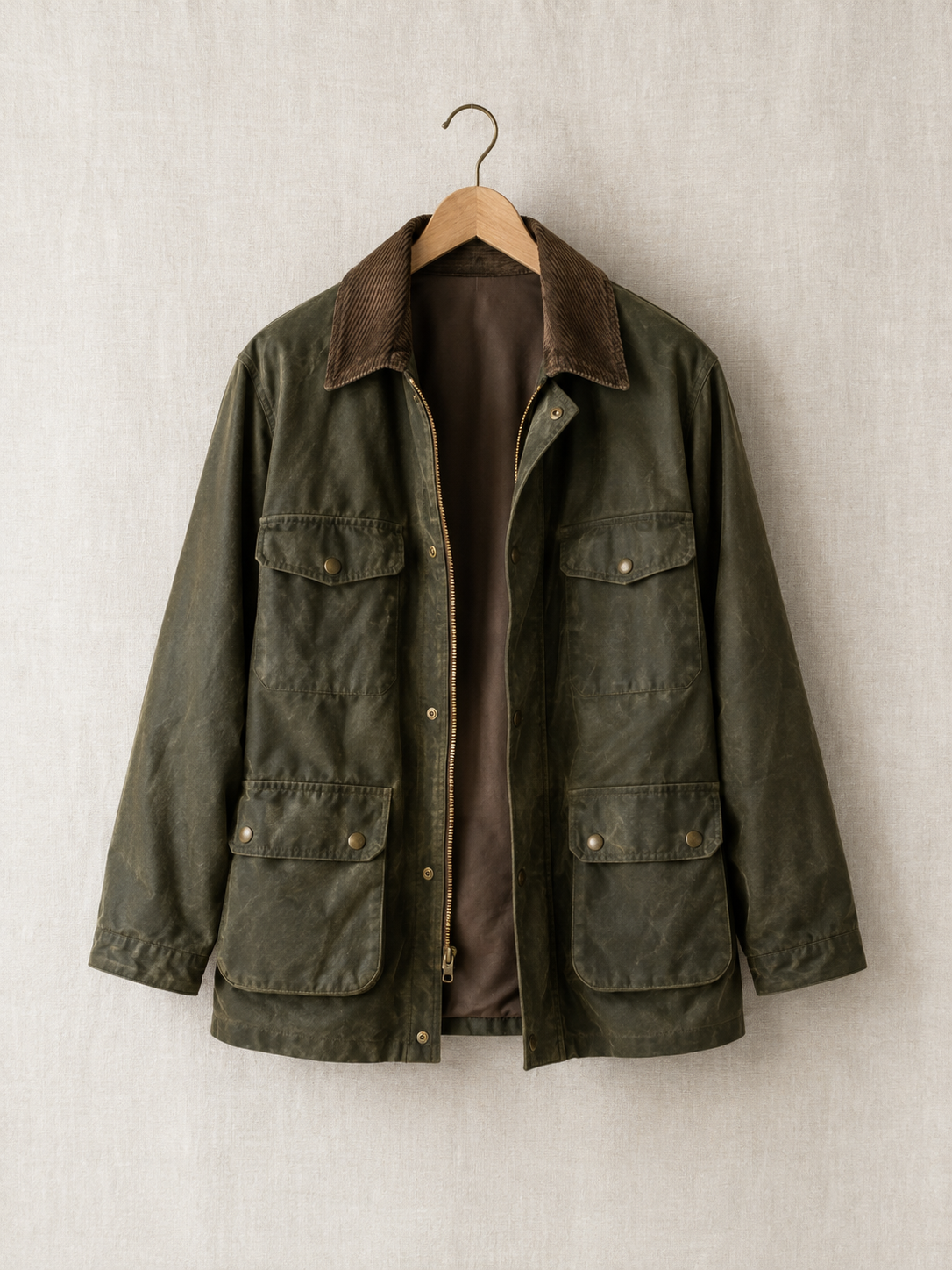
- Imagen 2 es el producto, una chaqueta sobre un fondo liso.
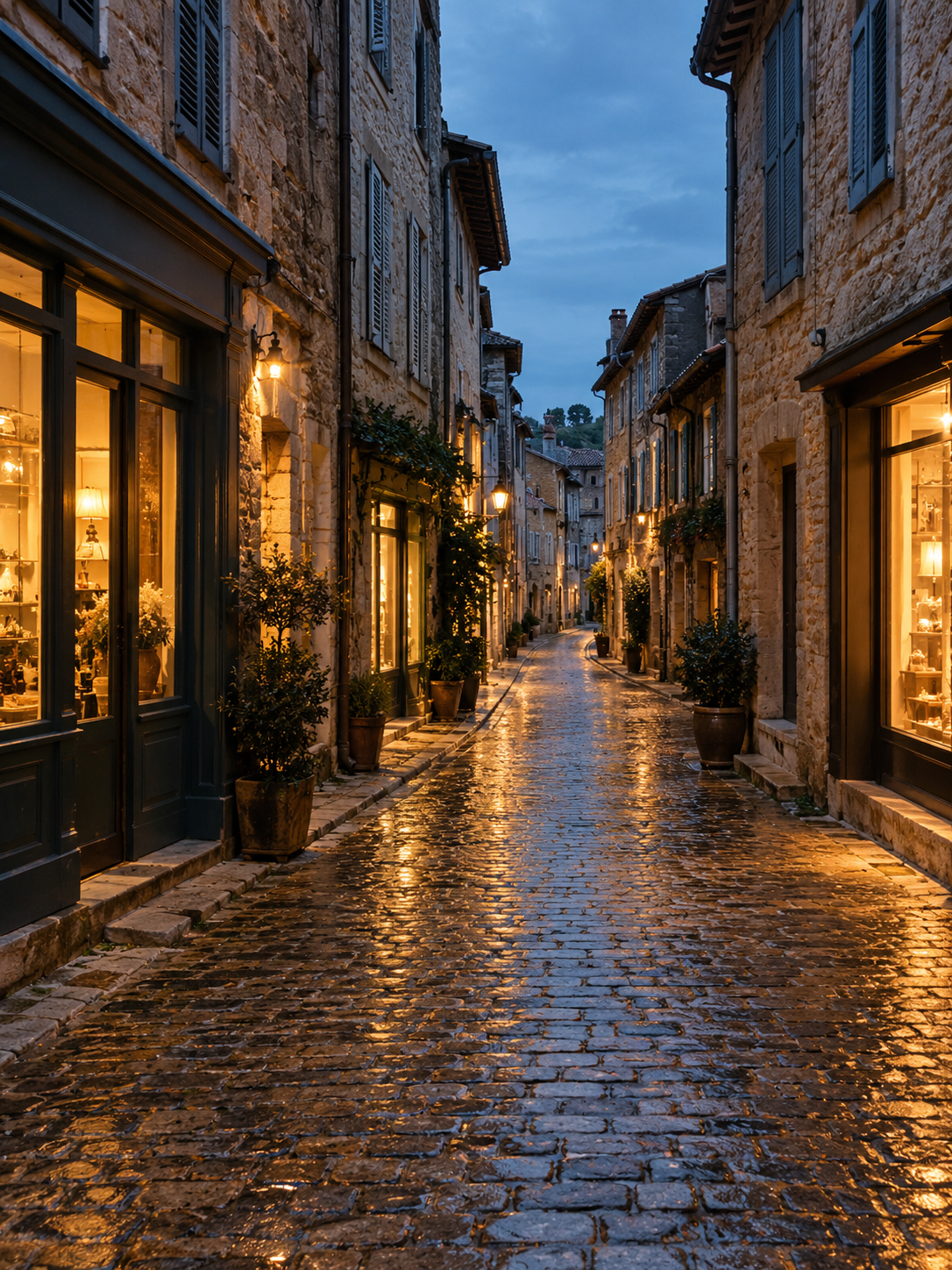
- Imagen 3 es el escenario, una calle empedrada con espacio libre en primer plano.
FLUX 3 Klein admite de 1 a 10 imágenes de entrada en jpeg, png o webp, de hasta 30 MB cada una. Las imágenes de referencia adicionales no cuestan nada extra, así que puedes añadir más cuando el resultado lo pida. Es el mismo material que le darías a un retocador humano.
Paso 1: Elige y ordena tus imágenes
Escoge la versión más limpia de cada elemento que quieras trasladar. Una foto nítida, con luz uniforme y un solo sujeto claro, funciona mejor que una recargada.
Después piensa en el orden, porque el orden importa dos veces:
- En el prompt te referirás a las imágenes por su posición, por ejemplo "la chaqueta de la imagen 2".
- Si usas la proporción auto, el resultado toma el formato de la primera imagen que subas.
Por eso conviene poner en primer lugar la imagen cuyo encuadre quieres conservar. En nuestro ejemplo el retrato va primero, porque queremos un resultado vertical y de cuerpo entero.
Paso 2: Abre el estudio y elige el modo de edición
Abre el estudio de Kubeez con FLUX 3 Klein seleccionado, cambia a edición de imágenes y sube tus fotos en el orden indicado. Puedes leer más sobre el modelo en su página de familia.
El modelo tiene dos modos. Texto a imagen genera solo a partir de un prompt. La edición de imágenes usa tus archivos como imagen a transformar o como referencias, y ese es el modo que necesitamos aquí.
Paso 3: Escribe una instrucción que haga referencia a las imágenes
La instrucción puede tener hasta 5000 caracteres, pero rara vez necesita más que unas pocas frases claras. Una estructura que funciona bien:
- Di qué construir, usando los números de las imágenes.
- Di qué debe quedar sin cambios.
- Di qué ambiente debe tener la imagen final.
Este es el prompt de nuestro ejemplo:
Viste a la mujer de la imagen 1 con la chaqueta encerada verde oliva de la imagen 2, llevada abierta sobre su camiseta gris. Colócala de pie en la calle empedrada de la imagen 3, con los escaparates cálidos detrás de ella. Mantén su rostro, su pelo, sus pantalones y sus zapatillas blancas exactamente como en la imagen 1. Ajusta la luz del anochecer de la imagen 3 sobre la chaqueta y sobre ella. Fotografía natural, sin texto.
Unos cuantos hábitos hacen que el resultado sea fiable:
- Refiérete a las imágenes por orden. "La chaqueta de la imagen 2" es inequívoco. "La chaqueta" no lo es.
- Nombra lo que debe conservarse. Si no dices qué debe quedar igual, cualquier cosa puede cambiar, así que enumera esas partes.
- Describe la luz una sola vez. Indicar qué imagen aporta la iluminación ayuda a que las piezas parezcan de la misma escena.
Un detalle útil: por defecto, el modelo reescribe tu prompt como una descripción más completa antes de generar, y en edición conserva la intención de tu instrucción original. Tú escribes la versión corta y él completa el detalle.
Paso 4: Ajusta la proporción y la resolución
Elige entre 1:1, 4:3, 3:4, 3:2, 2:3, 16:9, 9:16, 21:9 y 9:21, o déjalo en auto para que el resultado siga a la primera imagen. Para una foto base que quieres preservar, auto es la opción más segura.
La resolución puede ser 1K, 2K o 4K, y el precio por imagen generada sube con la resolución. Trabaja en 1K mientras afinas la instrucción y renderiza la buena en un ajuste superior. Consulta el precio actual en el estudio o en la página de precios antes de lanzar un lote grande.
Paso 5: Genera, compara e itera
Ejecuta la edición y compara el resultado con tus imágenes de entrada. ¿La persona sigue pareciéndose a la imagen 1? ¿La chaqueta es la de la imagen 2? ¿La luz es coherente?
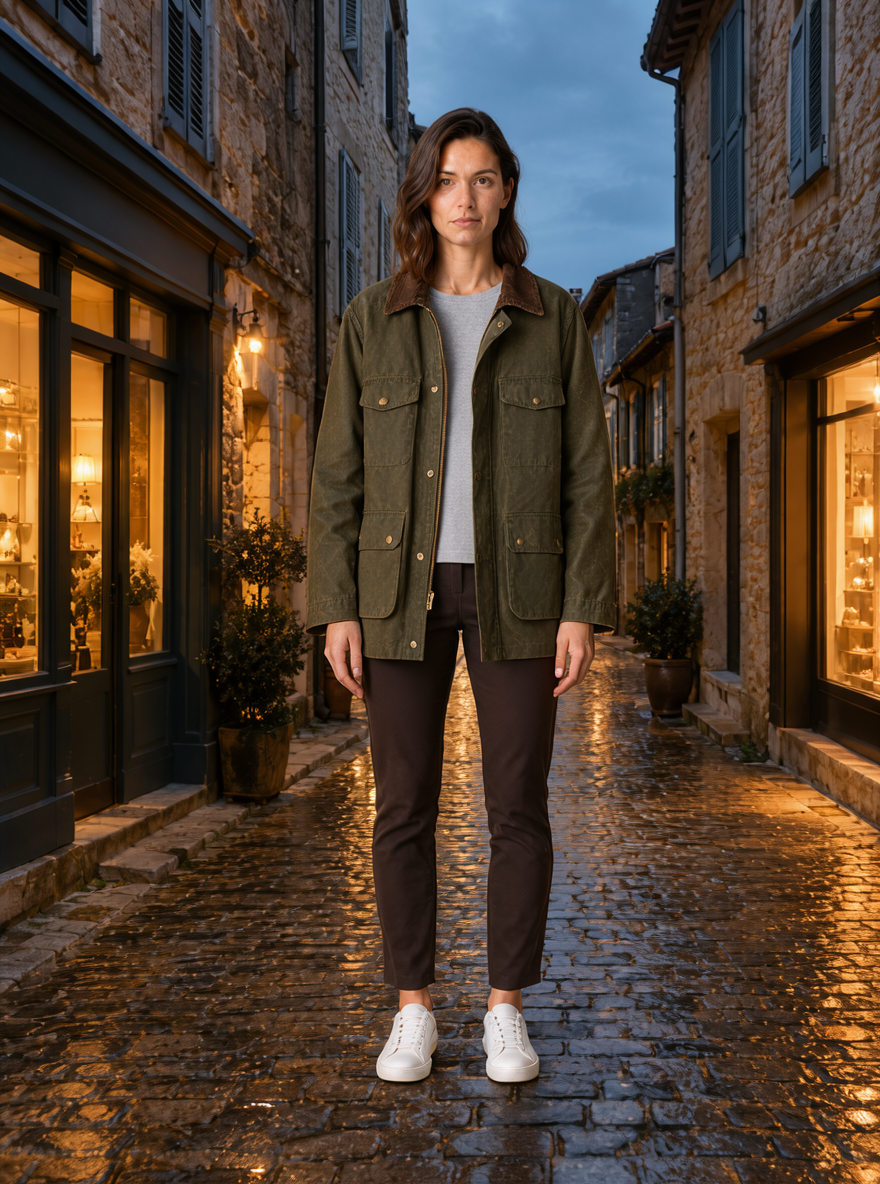
Resultado del prompt con tres imágenes de arriba: la persona, la chaqueta y la calle, combinadas en una sola ejecución.
Si una sola cosa no encaja, cambia una sola cosa por ejecución. La precisión baja cuando reescribes toda la instrucción de golpe. Una segunda pasada con una petición acotada conserva todo lo que funcionó:
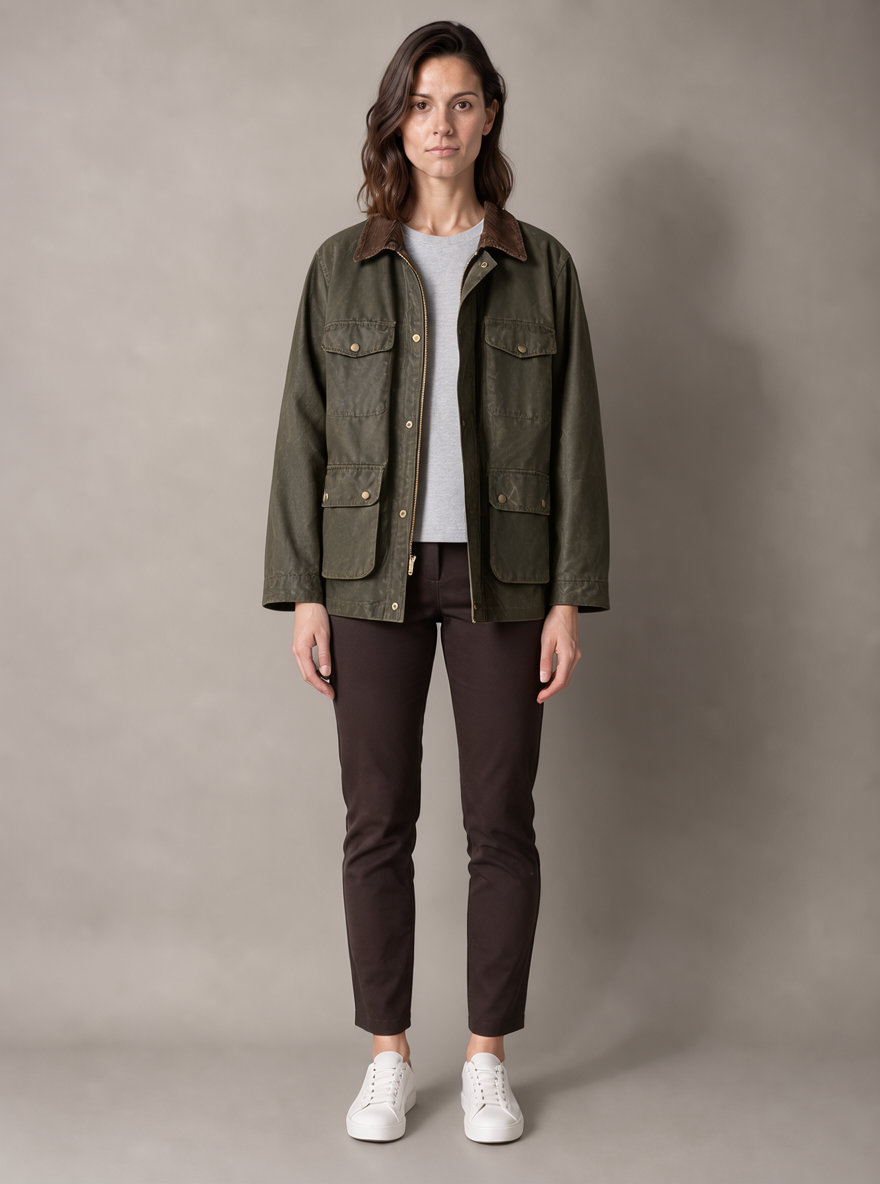
Esta vez solo el retrato y la chaqueta, con una instrucción corta: cambia la prenda y deja intacto el fondo de estudio.
También puedes cambiar el orden y el encuadre. Aquí la calle va primero y la salida se fija en 16:9, así que la escena panorámica manda:
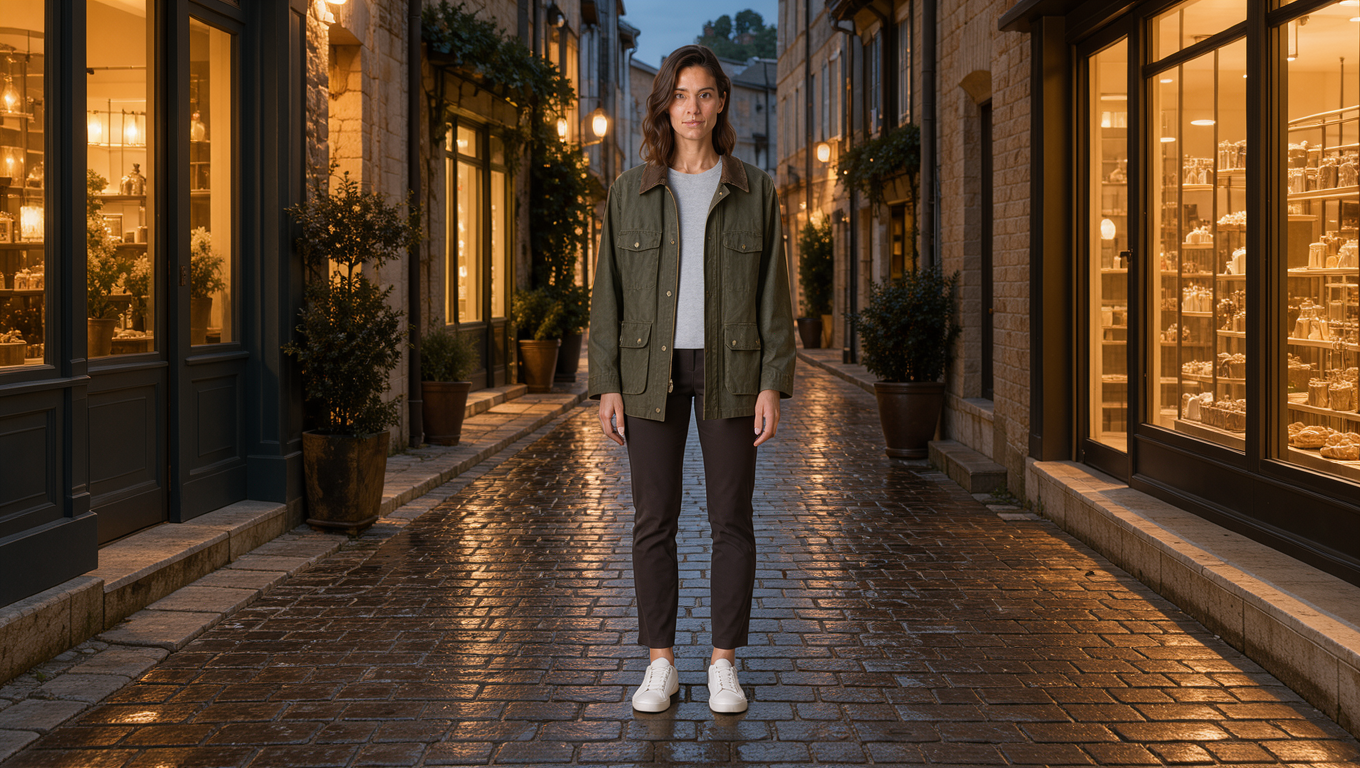
Las mismas tres fotos, en otro orden y con un encuadre panorámico, con la instrucción reescrita según los nuevos números de imagen.
Consejos de prompt para combinar imágenes de referencia
- Un papel por imagen. Persona, producto, escenario, estilo. Cuando dos imágenes hacen lo mismo, el modelo tiene que adivinar cuál manda.
- Di qué se queda igual. Rostro, pose, fondo o encuadre, lo que quieras fijar.
- Instrucciones positivas y concretas. "Llevada abierta sobre una camiseta gris" gana a "que quede bien".
- Usa la proporción auto para conservar el encuadre base. Sigue a la primera imagen, así te ahorras un recorte después.
- Borrador en 1K, versión final en 2K o 4K. Itera con poco gasto y invierte solo en la final.
Úsalo desde la API o MCP
El mismo flujo de edición funciona fuera del estudio. FLUX 3 Klein está disponible en la API REST de Kubeez y en el servidor MCP de Kubeez con el identificador de modelo flux-3-klein. Pasa tus imágenes de referencia en orden junto con la misma instrucción y automatiza variantes para todo un catálogo. La lista completa de modelos está en la documentación de la API.
Preguntas frecuentes
¿Cuántas imágenes de referencia puedo usar para editar una imagen?
FLUX 3 Klein admite de 1 a 10 imágenes de entrada por edición, en jpeg, png o webp de hasta 30 MB cada una. Las imágenes de referencia adicionales no cuestan nada extra.
¿Importa el orden de mis imágenes?
Sí. Te refieres a las imágenes por su posición en la instrucción, y la proporción auto toma el formato de la primera imagen que subas. Pon primero la foto cuyo encuadre quieres conservar.
¿Puedo combinar imágenes de referencia sin escribir un prompt largo?
Sí. Normalmente basta una instrucción corta que diga qué tomar de cada imagen y qué dejar sin cambios. El modelo amplía tu prompt hasta una descripción más completa y, en edición, conserva la intención de lo que escribiste.
¿Cómo evito perder detalles entre ejecuciones?
Cambia una sola cosa por ejecución, indica qué debe quedar igual y usa la proporción auto para que se preserve el encuadre de tu imagen base. Haz los borradores en 1K y renderiza la versión final en una resolución mayor.
¿Listo para probarlo con tus propias fotos? Abre el estudio, sube hasta diez imágenes y comprueba hasta dónde te llevan unas pocas frases claras. También puedes explorar todas las herramientas de imágenes con IA.
Dex escribe las guías de Kubeez y crea cada ejemplo con las mismas herramientas que usas tú.