

Ce vei crea
O imagine finală construită pe straturi, cu textul tău, un decupaj curat și o machetă brută transformată într-un design finisat, exportată ca PNG sau JPG.
Ai nevoie de
- 1.Un calculator cu o fereastră de browser lată. Layer Studio nu e încă disponibil pe telefon
- 2.O imagine de editat sau o idee de schițat pe o pânză goală
- 3.Credite doar pentru instrumentele AI, cum ar fi Elimină fundalul și Randează schița. Restul e gratuit
1. Deschide Layer Studio pe calculator
Deocamdată Layer Studio funcționează doar pe desktop. Pe telefon sau într-o fereastră de browser mai îngustă decât un ecran de desktop, în locul editorului vezi mesajul În curând pe mobil.
- Deschide Layer Studio pe un calculator, într-o fereastră de browser lată.
- Sus în panoul de start, la Pornește de la, alege Pânză goală sau O imagine.
- Ca să continui o lucrare mai veche, apasă pe ea în lista Separările tale. Tot acolo apar și pânzele goale.
Alege Dimensiunea pânzei, 1:1, 4:5, 3:4, 9:16 sau 16:9, și un Fundal Alb, Negru sau Transparent, apoi apasă Deschide pânza goală. E gratuit, iar imaginea o construiești din imagini, text și tușe de pensulă.
Sfat: Fundalul e și el un strat, ultimul din listă. Îl poți ascunde, muta sau picta cu aceleași comenzi ca pe orice alt strat.
Layer Studio
Împarte o imagine în straturi editabile sau pornește de la o pânză goală
O imaginePânză goalăAlege imaginea de separatJPG, PNG sau WebPModelul găsește fiecare element important și le separă pentru tine.
1.5KSepară în straturi- O imagine: alegi o fotografie și e împărțită în straturi.
- Pânză goală: alegi o dimensiune și un fundal, apoi construiești totul singur.
- Prețul apare pe buton înainte să începi.
Pe telefon vezi în schimb acest mesaj. Deocamdată Layer Studio funcționează doar pe calculator.
Cum funcționează Layer Studio
Alege o imagine în stânga și separ-o. Fiecare job rulat apare aici.
- 1
Adaugă o imagine
Trage în stânga o fotografie, o imagine de produs sau un design.
- 2
Împarte-o în straturi
Modelul găsește fiecare element important și îl pune pe propriul strat.
- 3
Editează fiecare strat
Mută, redimensionează, recolorează sau înlocuiește orice parte fără să atingi restul.
2. Orientează-te în bara de instrumente
Bara din stânga are instrumentele, panoul din dreapta are Straturi și, sub el, Proprietăți, iar Adaugă o imagine și Exportă stau deasupra pânzei. Ține mouse-ul peste orice instrument ca să vezi cum se numește, ce face și ce tastă are.
- De sus în jos: Înapoi la studio, Ecran complet, Anulează (Ctrl+Z) și Refă.
- Urmează instrumentele: Selectează și Mână, selecțiile, Decupare, Text, Șterge și Gumă magică, Restaurează și Repară, Pensulă și Degrade. Instrumentele care împart același loc se deschid dacă ții apăsat pe ele sau dai clic dreapta.
- Sub ele sunt Generează un element, Randează schița și Separă o imagine, care consumă credite. Completează, Restilizare și Elimină fundalul consumă și ele credite și le găsești în bara elementului, de-a lungul marginii de jos a pânzei.
Sfat: Majoritatea instrumentelor au o singură tastă: V Selectează, H Mână, M Selecție dreptunghiulară, Shift+M Selecție eliptică, L Lasou, C Decupare, T Text, E Șterge, Shift+E Restaurează, J Repară, B Pensulă și G Degrade. Ține apăsat Space ca să deplasezi pânza din orice instrument. Butonul Scurtături de tastatură, jos în bară, le arată pe toate.
Înapoi, ecran complet, anulează și refăSelectează și MânăSelecție dreptunghiulară, eliptică și lasouDecupare sau extinderea pânzeiTextȘterge și Gumă magicăRestaurează și ReparăPensulăDegradeGenerează un elementConsumă crediteRandează schițaConsumă crediteSepară o imagineConsumă crediteScurtături de tastatură- Înapoi, ecran complet, anulează și refă
- Selectează și Mână
- Selecție dreptunghiulară, eliptică și lasou
- Decupare sau extinderea pânzei
- Text
- Șterge și Gumă magică
- Restaurează și Repară
- Pensulă
- Degrade
- Generează un elementConsumă credite
- Randează schițaConsumă credite
- Separă o imagineConsumă credite
- Scurtături de tastatură
- Aceste trei consumă credite. Fiecare își arată prețul înainte să pornească.
- Un mic semn în colț înseamnă că mai multe instrumente împart același loc. Ține apăsat sau dă clic dreapta ca să alegi altul.
Ține mouse-ul peste orice instrument ca să vezi ce face și tasta lui, dacă are una.
3. Selectează, mută, editează și elimină straturi
Fiecare imagine, text și tușă de pensulă e un strat separat în panoul Straturi. Apasă pe unul pe pânză sau în listă, apoi trage-l ca să-l muți sau trage de mânere ca să-l redimensionezi și să-l rotești.
- Shift+clic pe rânduri selectează un interval, Ctrl+clic (Cmd pe Mac) mai adaugă unul, iar Ctrl+A selectează toate straturile.
- Pe fiecare rând, ochiul ascunde sau arată stratul. Dublu clic pe nume ca să-l redenumești, trage rândul ca să schimbi ordinea și folosește lacătul de deasupra listei ca să protejezi straturile selectate.
- Apasă Delete sau coșul de deasupra listei ca să elimini straturile selectate. Ctrl+Z le aduce înapoi, iar Ctrl+Shift+Z reface pasul.
Sfat: Ctrl+J duplică straturile selectate. Aici Ctrl+D deselectează, nu duplică. Săgețile deplasează un strat cu 1px, iar Shift plus o săgeată cu 10px.
Proaspăt prăjităCană de cafea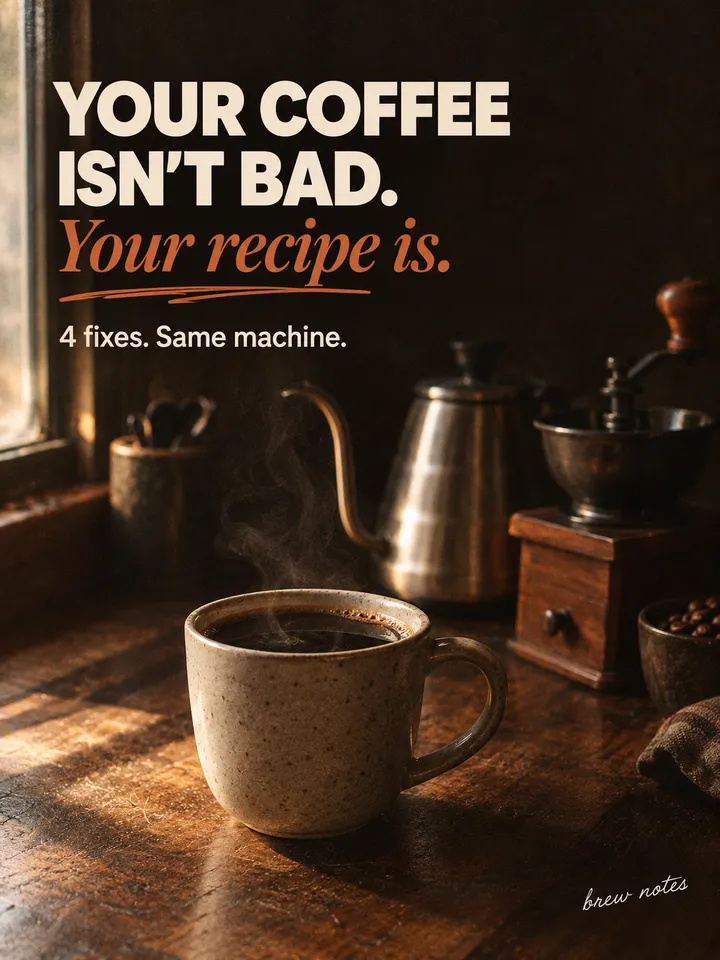 Stratul 2
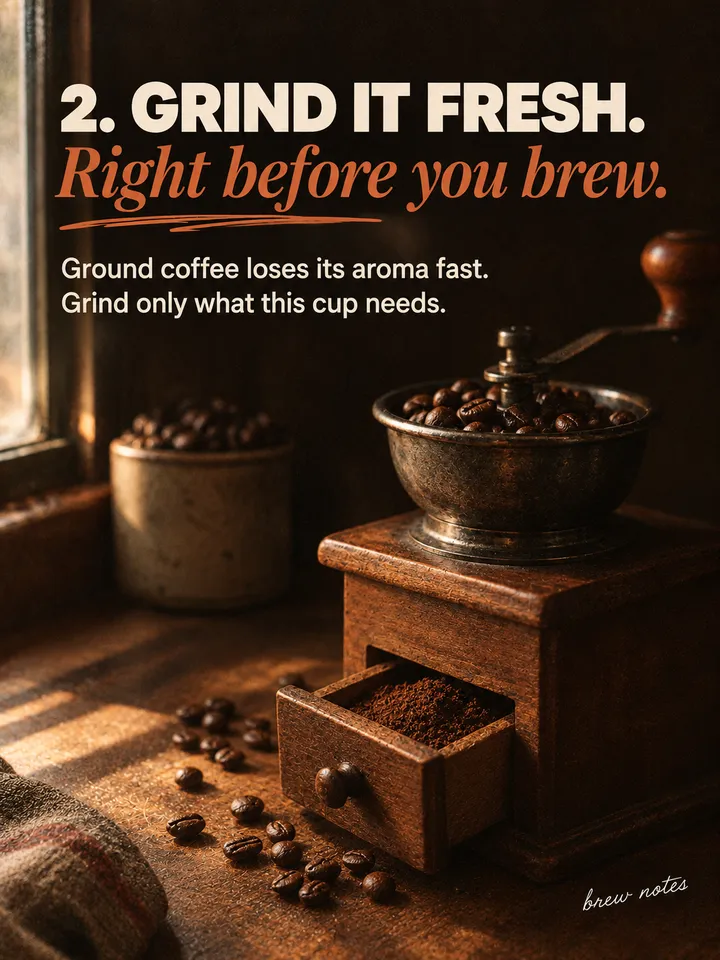 Fundal
- Apasă pe un rând ca să selectezi un strat. Ctrl+clic (Cmd pe Mac) adaugă sau scoate unul, iar Shift+clic selectează tot ce e între ele.
- Dublu clic pe numele unui strat ca să-l redenumești.
- Ochiul ascunde un strat sau îl arată din nou. Straturile ascunse rămân în listă.
- Trage un rând în sus sau în jos ca să schimbi ce stă deasupra.
- Lacătul împiedică selectarea sau mutarea straturilor selectate pe pânză. Un rând blocat are un lacăt roșu, apasă pe el ca să-l deblochezi.
- Coșul elimină straturile selectate. Tasta Delete face același lucru.
- Cu două sau mai multe straturi selectate, Îmbină le unește într-o singură imagine (Ctrl+E, Cmd+E pe Mac).
- Bara de sub pânză oglindește stratul selectat sau îl resetează.
- Cu Selectează (V), trage un strat pe pânză ca să-l muți. Săgețile îl deplasează cu 1px, iar Shift+săgeată cu 10px.
- Ai eliminat sau ai îmbinat ceva din greșeală? Ctrl+Z (Cmd+Z pe Mac) aduce totul înapoi, iar Ctrl+Shift+Z reface pasul.
4. Adaugă text și un degrade în text
Textul e un strat pe care îl poți edita oricând. Un degrade trasat cât timp stratul de text e selectat se decupează după el, așa că trecerea de culoare umple doar literele.
- Apasă T, dă clic unde vrei textul și scrie. Mai târziu, dublu clic pe stratul de text ca să schimbi cuvintele.
- Setează Font, Mărime, Culoare, alinierea, Aldin, Cursiv și Majuscule din bara de sub text. Grosime, Spațiere, Interlinie, Contur și Umbră sunt în Proprietăți.
- Apasă Esc ca să termini de scris, lasă stratul de text selectat, apoi apasă G și trage peste litere. Din bara degradeului alegi o presetare, Liniar sau Radial, și culorile.
Sfat: Degradeul e un strat separat, decupat după text, așa că textul rămâne editabil. Alt plus clic pe rândul degradeului îl eliberează de text.
DegradeAROMĂFundal- Alege Text (T) din bara de instrumente, dă clic pe pânză și scrie. Când termini, apasă Esc, iar textul rămâne selectat.
- Cât timp textul e selectat, bara de sub el setează fontul, mărimea, culoarea, alinierea, aldinul, cursivul și majusculele.
- Cu textul încă selectat, alege Degrade (G) și trage peste litere. Poți și să dai clic unde începe trecerea de culoare, apoi clic unde se termină.
- Cât timp folosești Degrade, bara de sub rampă schimbă trecerea de culoare, comută între Liniar și Radial, adaugă un punct sau inversează culorile.
- Degradeul apare ca strat separat, decupat după text, așa că pictează doar în interiorul literelor. Rândul lui e ușor retras și are o săgeată.
- Un degrade se decupează după stratul aflat imediat sub el. Dacă textul nu e stratul de sus, trage rândul degradeului chiar deasupra lui. Alt+clic pe un rând îl decupează sau îl eliberează.
- Fără nimic selectat, degradeul acoperă în schimb toată pânza.
5. Elimină fundalul: dintr-un clic sau gratuit, de mână
Elimină fundalul scoate elementul selectat din fundal dintr-un clic și consumă credite, iar prețul apare pe buton. Gumă magică, Șterge, instrumentele de selecție și Restaurează fac același lucru de mână, gratuit.
Selectează un singur strat imagine, vizibil și deblocat, și apasă Elimină fundalul în bara elementului, de-a lungul marginii de jos a pânzei. Varianta fără fundal vine ca versiune nouă, iar cea veche rămâne la Versiuni, în Proprietăți.
Sfat: Dacă bara elementului e ascunsă, apasă Enter ca să apară din nou. Elimină fundalul nu e disponibil pe stratul Fundal.
Cu AI, consumă credite

Selectează un strat imagine și apasă Elimină fundalul în bara de sub el. Prețul apare pe buton, în studio. Varianta fără fundal se adaugă ca versiune nouă a stratului.
Gratuit, de mână
ȘtergeE Gumă magică LasouLDel RestaureazăShiftE Cu Șterge scoți cu pensula părți dintr-un strat. Cu Gumă magică elimini dintr-un clic o culoare din tot stratul. Trasează un lasou sau altă selecție și apasă Delete ca să golești pixelii din interior. Cu Restaurează pictezi la loc pixelii șterși.
6. Repară ce nu ar trebui să fie acolo
Pictează peste o pată, o cută sau un obiect nedorit, iar Repară completează zona din ce e în jur. Rulează în browser, deci nu consumă credite.
- Selectează stratul de reparat, apoi apasă J sau alege Repară din locul pe care îl împarte cu Restaurează.
- Setează Dimensiune pentru pensulă în Proprietăți sau schimb-o cu [ și ], apoi pictează peste zonă.
- Pictează din nou ca să rafinezi. Fiecare reparație înlocuiește ultima versiune Reparat, iar originalul neatins rămâne primul la Versiuni.
Sfat: Restaurează și Repară rezolvă probleme diferite. Restaurează aduce înapoi pixelii pe care i-ai șters, Repară completează ce ar fi trebuit să fie acolo. Doar stratul selectat e reparat, celelalte rămân neatinse.
ReparăJ Pictează peste ce nu ar trebui să fie acolo și zona se completează singură.
RestaureazăShiftE Pictează la loc pixelii șterși.
Amândouă rulează în browser și nu consumă credite.
7. Decupare, amestec și ajustări
Finisează imaginea cu Decupare, cu modul de amestec și opacitatea de deasupra listei de straturi și cu Ajustări din Proprietăți. Toate sunt gratuite.
- Apasă C și trage cadrul înăuntru ca să tai sau în afară ca să faci loc în jurul imaginii, apoi apasă Aplică. Cu un strat imagine selectat, Decupare taie stratul respectiv, nu pânza.
- Deasupra listei de straturi, setează Mod de amestec, de exemplu Multiplicare, Ecran sau Suprapunere, și Opacitate pentru straturile selectate.
- În Ajustări, mută Luminozitate, Contrast, Saturație sau Nuanță. Cu un strat selectat, se schimbă doar acel strat. Fără nimic selectat, se adaugă un strat Ajustare care schimbă tot ce e sub el.
Sfat: Dublu clic pe un cursor de ajustare îl resetează. Oglindește orizontal, Oglindește vertical și Resetează stratul sunt în bara elementului, de-a lungul marginii de jos a pânzei.
Decupare și extindere
DecupareC Trage cadrul înăuntru ca să tai pânza, în afară ca să faci loc în jurul ei.
Mod de amestec și opacitate
Șaisprezece moduri de amestec și un câmp de opacitate, sus în panoul Straturi. Se aplică pe toate straturile selectate.
Ajustări
Culoare
Ajustări
LuminozitateContrastSaturațieNuanțăLuminozitate, contrast, saturație și nuanță. Nu modifică niciodată imaginea propriu-zisă. Dacă nu ai nimic selectat, orice cursor pe care îl muți adaugă un strat de ajustare care recalibrează tot ce e dedesubt.
8. Schițează o machetă, apoi Randează schița
Pune ideea pe pânză în linii mari, cu tușe de pensulă, imagini lipite, elemente generate și titlul tău. Randează schița reface tot ce se vede ca o singură imagine finală cu GPT Image 2.5, păstrează așezarea și textul și transformă tușele de pensulă în lucrul real, de exemplu iarbă sau apă.
- Schițează o așezare brută: apasă Strat nou și pictează cu Pensulă (B), lipește imagini cu Ctrl+V și adaugă obiecte cu Generează un element.
- Selectează toate straturile cu Ctrl+A și copiază-le cu Ctrl+J. Copiile apar deasupra, încă selectate, așa că îmbină-le într-un singur strat cu Ctrl+E sau cu butonul Îmbină din panoul Straturi.
- Apasă Randează schița în bara de instrumente, adaugă o notă dacă vrei, de exemplu lumină de toamnă, tonuri calde, apoi apasă Randează. Prețul apare pe butonul Randează.
Sfat: Îmbină înlocuiește straturile pe care le unește, de aceea îmbini copiile: originalele rămân separate și editabile dedesubt. Rezultatul apare deasupra ca Schiță randată, straturile schiței sunt ascunse, nu eliminate, iar un singur Ctrl+Z le aduce înapoi.
- 1
Schițează o așezare brută
Tușe de pensulă pe un strat nou, o imagine lipită și un rând de text. Nu trebuie să arate perfect.
Duminică în parcStratul 2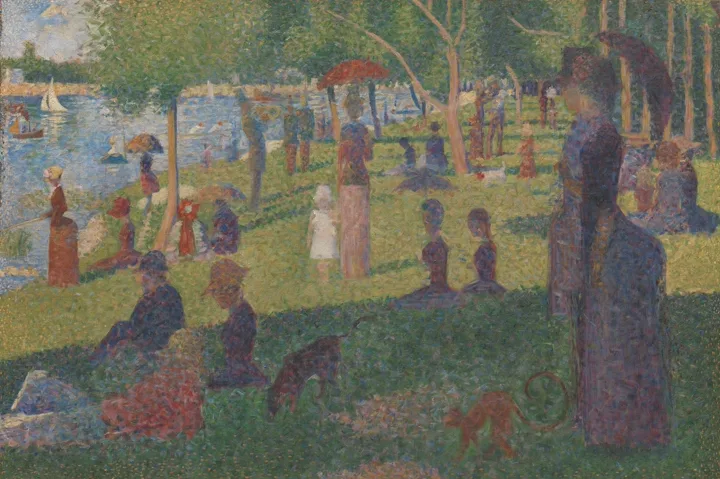 Stratul 1
- 2
Selectează toate straturile
Fiecare rând se aprinde în lista de straturi.
Ctrl+ASelectează toate straturileDuminică în parcStratul 2Stratul 1 - 3
Copiază-le
Copiile apar deasupra, în același loc, și rămân selectate.
Ctrl+JDuplică stratulDuminică în parcStratul 5Stratul 4Duminică în parcStratul 2Stratul 1 - 4
Îmbină copiile într-un singur strat
Folosește butonul Îmbină din panoul Straturi sau scurtătura. Originalele rămân dedesubt, tot editabile.
Ctrl+EUnește straturile selectateÎmbină 3Stratul 7 Duminică în parcStratul 2Stratul 1
 - 5
Apasă Randează schița
Adaugă o notă, dacă vrei, apoi apasă Randează. Tot ce se vede pe pânză e randat, imaginea finală apare deasupra, iar straturile schiței sunt ascunse.
Randează schița
Transformă pânza într-o singură imagine finală. Așezarea și textul rămân.
Prețul apare pe butonul Randează.Randează schițaTransformă schița într-o imagine finală. Așezarea și textul rămân, restul e refăcut.
După randare
Schiță randată%22%2F%3E%0A%20%20%3Ccircle%20cx%3D%22132%22%20cy%3D%2224%22%20r%3D%2211%22%20fill%3D%22%23f7cf55%22%2F%3E%0A%20%20%3Cpath%20d%3D%22M0%2088%20C40%2078%2090%2094%20160%2082%20L160%20120%20L0%20120%20Z%22%20fill%3D%22%236bb35a%22%2F%3E%0A%20%20%3Cpath%20d%3D%22M0%20104%20C50%2096%20110%20110%20160%20100%20L160%20120%20L0%20120%20Z%22%20fill%3D%22%234f9a40%22%2F%3E%3C%2Fsvg%3E) Stratul 7Duminică în parcStratul 2Stratul 1
Stratul 7Duminică în parcStratul 2Stratul 1
9. Salvează și exportă
Layer Studio îți salvează singur pânza la câteva momente după fiecare modificare. O pictogramă care se învârte lângă Exportă înseamnă că se salvează, iar Nesalvat înseamnă că ultima salvare a eșuat.
- Apasă Exportă, deasupra pânzei.
- Alege Descarcă PNG sau Descarcă JPG pentru un fișier, ori Salvează în resursele tale ca să o păstrezi în Kubeez. Într-o echipă, alege Salvează în resursele mele sau Salvează în resursele echipei.
- Ca să descarci un singur strat, dă clic dreapta pe rândul lui și alege Descarcă ca PNG sau Descarcă ca JPG.
Sfat: Pânza rămâne în Separările tale, pe pagina de start Layer Studio, așa că o poți redeschide oricând și poți continua editarea.
Evită
- Deschizi Layer Studio pe telefon sau într-o fereastră îngustă. Deocamdată funcționează doar pe desktop.
- Pictezi fără niciun strat selectat. Pensulă, Șterge și Restaurează lucrează pe stratul imagine selectat, așa că apasă întâi pe strat.
- Apeși Ctrl+D ca să duplici. Aici deselectează. Duplicarea e Ctrl+J.
- Apeși Ctrl+J cât timp e încă trasată o zonă. Zona e ridicată pe un strat propriu, în loc să se copieze straturile. Apasă întâi Esc.
- Apeși Delete cât timp e încă selectată o zonă și te aștepți să dispară stratul. Cu o zonă trasată, Delete golește doar pixelii din interiorul ei. Apasă întâi Esc.
- Plătești Elimină fundalul pentru un fundal plat, de o singură culoare. Gumă magică îl curăță gratuit, dintr-un clic.
- Îmbini singura copie a unui strat de text. Straturile îmbinate devin o singură imagine, iar textul nu mai e editabil. Copiază cu Ctrl+J înainte să îmbini.
- Ascunzi un strat pe care îl vrei în randare. Randează schița folosește doar ce se vede pe pânză.
- Te aștepți ca Randează schița să păstreze fontul. Păstrează textul și așezarea, dar desenează litere noi, potrivite cu imaginea.
Întrebări despre Layer Studio
Nu încă. Deocamdată Layer Studio funcționează doar pe desktop, iar pe telefon apare mesajul În curând pe mobil. Deschide Kubeez pe un calculator, într-o fereastră de browser destul de lată pentru varianta de desktop.
Da. Elimină fundalul e un instrument AI, iar prețul apare pe buton înainte să apeși. Gumă magică, Șterge, instrumentele de selecție și Restaurează elimină un fundal de mână, gratuit.
Selectează stratul, alege Gumă magică și apasă pe culoarea fundalului ca să scoți fiecare pixel de acea culoare. Curăță restul cu Șterge sau încercuiește zona cu Lasou și apasă Delete. Cu Restaurează pictezi la loc tot ce ai scos în plus.
Transformă tot ce se vede pe pânză într-o singură imagine finală. Păstrează poziția elementelor și ce scrie în text și transformă tușele de pensulă în lucrurile reale pe care le reprezintă, de exemplu iarbă sau apă. Rezultatul apare deasupra ca strat nou, iar straturile schiței sunt ascunse.
Selectează stratul de text, alege Degrade și trage peste litere. Degradeul apare ca strat separat, decupat după text, așa că umple doar literele, iar textul rămâne editabil.
Doar instrumentele AI: Elimină fundalul, Completează, Restilizare, Generează un element, Randează schița, Separă o imagine, Separă în straturi și Generează din bara de lângă o zonă selectată. Fiecare își arată prețul pe buton. Repară, Șterge, Gumă magică, Restaurează, Pensulă, Degrade, Text, Decupare, Îmbină și Ajustări sunt gratuite.
Da. Salvează singur la câteva momente după fiecare modificare, iar pânza o poți redeschide din Separările tale. Pentru un fișier, apasă Exportă și alege Descarcă PNG, Descarcă JPG sau Salvează în resursele tale.
Modele folosite
Deschide un ghid ca să vezi la ce e bun fiecare model.
Rândul tău
Tot ce ai văzut în lecție e la un clic distanță. Deschide instrumentul și creează prima variantă acum.