

'%3e%3c/path%3e%3cpath%20d='M18.588%2010.164a23.188%2023.188%200%2001-1.999%204.455c-3.17%205.492-7.795%208.758-10.33%207.294%205.703%203.293%2013.143%201.082%2016.619-4.938a13.392%2013.392%200%20001.037-2.255c.259-.738-.092-1.534-.77-1.925l-4.557-2.63z'%20fill='url(%23lobe-icons-kling-1-_R_0_)'%3e%3c/path%3e%3cpath%20d='M16.59%2014.62c3.17-5.492%203.686-11.13%201.15-12.594C15.207.563%2010.582%203.83%207.41%209.32c2.074-3.59%205.809-5.315%208.344-3.852%202.534%201.464%202.908%205.56.835%209.151z'%20fill='url(%23lobe-icons-kling-2-_R_0_)'%3e%3c/path%3e%3cpath%20d='M7.41%209.32c-3.17%205.492-3.686%2011.13-1.15%2012.593%202.534%201.464%207.159-1.802%2010.33-7.294-2.074%203.591-5.809%205.316-8.344%203.852-2.534-1.463-2.908-5.56-.835-9.15z'%20fill='url(%23lobe-icons-kling-3-_R_0_)'%3e%3c/path%3e%3cdefs%3e%3cradialGradient%20cx='0'%20cy='0'%20gradientTransform='matrix(7.47772%20-12.51022%2017.14368%2010.24728%205.173%2013.637)'%20gradientUnits='userSpaceOnUse'%20id='lobe-icons-kling-0-_R_0_'%20r='1'%3e%3cstop%20offset='.095'%20stop-color='%23FFF959'%3e%3c/stop%3e%3cstop%20offset='.326'%20stop-color='%230DF35E'%3e%3c/stop%3e%3cstop%20offset='.64'%20stop-color='%230BF2F9'%3e%3c/stop%3e%3cstop%20offset='1'%20stop-color='%2304A6F0'%3e%3c/stop%3e%3c/radialGradient%3e%3cradialGradient%20cx='0'%20cy='0'%20gradientTransform='rotate(120.868%206.491%2010.491)%20scale(14.5747%2019.9728)'%20gradientUnits='userSpaceOnUse'%20id='lobe-icons-kling-1-_R_0_'%20r='1'%3e%3cstop%20offset='.095'%20stop-color='%23FFF959'%3e%3c/stop%3e%3cstop%20offset='.326'%20stop-color='%230DF35E'%3e%3c/stop%3e%3cstop%20offset='.64'%20stop-color='%230BF2F9'%3e%3c/stop%3e%3cstop%20offset='1'%20stop-color='%2304A6F0'%3e%3c/stop%3e%3c/radialGradient%3e%3clinearGradient%20gradientUnits='userSpaceOnUse'%20id='lobe-icons-kling-2-_R_0_'%20x1='15.578'%20x2='18.062'%20y1='1.798'%20y2='9.861'%3e%3cstop%20stop-color='%23003EFF'%3e%3c/stop%3e%3cstop%20offset='1'%20stop-color='%230BFFE7'%3e%3c/stop%3e%3c/linearGradient%3e%3clinearGradient%20gradientUnits='userSpaceOnUse'%20id='lobe-icons-kling-3-_R_0_'%20x1='8.422'%20x2='5.938'%20y1='22.142'%20y2='14.079'%3e%3cstop%20stop-color='%23003EFF'%3e%3c/stop%3e%3cstop%20offset='1'%20stop-color='%230BFFE7'%3e%3c/stop%3e%3c/linearGradient%3e%3c/defs%3e%3c/svg%3e) Kling 4.0
Kling 4.0Ce vei crea
Un clip Kling 4.0 făcut din imaginile, clipurile sau cadrele tale, pe durata pe care ai ales-o.
Ai nevoie de
- 1.O idee pentru cadru, în una sau două propoziții
- 2.Imagini sau clipuri cu ce trebuie să rămână la fel, sau câteva cadre făcute ca un set
- 3.Credite pentru un test scurt și pentru varianta finală
1. Alege fila potrivită pentru ce vrei să faci
Kling 4.0 are trei file deasupra cardului de încărcare și fiecare ghidează clipul altfel. Fără nimic atașat, lucrează doar din prompt.
- 1În Media Studio, deschide cardul Model, fila Video, și alege Kling 4.0.
- 2Alege Referințe, Cadre sau Editare video deasupra cardului de încărcare.
- 3Urmează pasul de mai jos pentru fila aleasă.
Până la 10 imagini și 5 clipuri pe care clipul trebuie să le folosească: o față, un produs, un decor, o mișcare de cameră. Le chemi pe fiecare în prompt.
Sfat: Cadrele nu se pot combina cu referințe, elemente sau voci. Dacă ai nevoie de ambele, folosește Referințe și descrie momentele în prompt.
2. Referințe: atașează în ordinea în care le vei numi
Studioul numește ce atașezi după ordinea încărcării. Prima imagine e @image1, a doua @image2, iar clipurile se numără separat, ca @video1, @video2.
- 1Atașează imaginile: până la 10, de cel puțin 300 px pe fiecare latură, nu mai late de 5:2 și nu mai înalte de 2:5.
- 2Atașează clipurile, dacă ai: până la 5, MP4 sau MOV, de 3 până la 30 de secunde fiecare și 30 de secunde în total.
- 3Dă fiecărei imagini un singur rol: un subiect, clar și luminat uniform.
Sfat: Încarcă în ordinea în care vrei să le numești. Dacă încarci întâi bicicleta, bicicleta devine @image1.
3. Scrie promptul cu nume @
Scrie @ în prompt și alege un fișier din listă. Spune cine ce face și cu ce fișier, apoi unde, cum se mișcă camera, cum arată și cum sună. Acesta e promptul din spatele clipului din figură.
- 1Folosește numele @ de fiecare dată când te referi la acel fișier, nu „omul” la jumătatea promptului.
- 2Descrie și sunetul. Kling 4.0 îl face la fiecare generare.
- 3Menționează doar ce ai atașat. Un nume care nu se potrivește cu nimic oprește generarea înainte să se ia vreun credit.
PromptCurierul din @image1 merge pe bicicleta din @image2 pe o stradă pietruită din centrul vechi, în soarele de după-amiază. Cadru de urmărire din lateral, apoi camera trece în fața lui în timp ce sună din clopoțel, zâmbește și face cu mâna spre o masă de cafenea. Lumină caldă, vitrine care trec pe lângă, neclaritate naturală de mișcare. Sunet de roți pe piatră, un clopoțel clar, zgomot îndepărtat de oraș.
Sfat: Un clip de referință poate da și mișcarea. Scrie ceva de genul: urmează mișcarea de cameră din @video1.
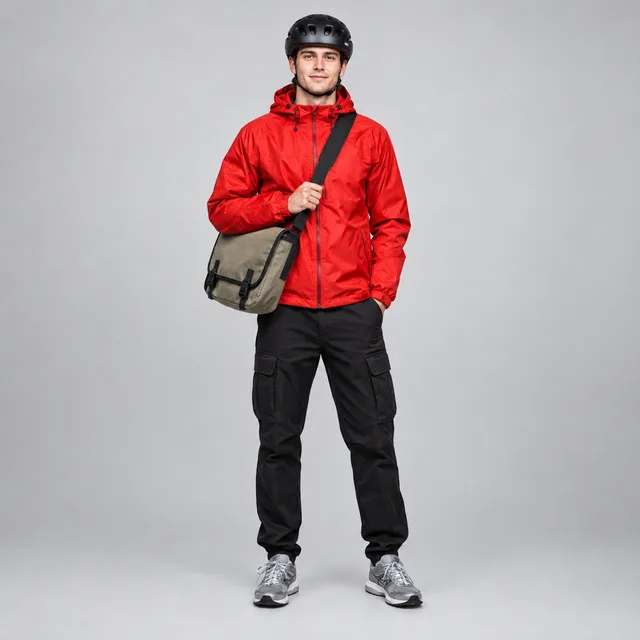 @image1 · curier
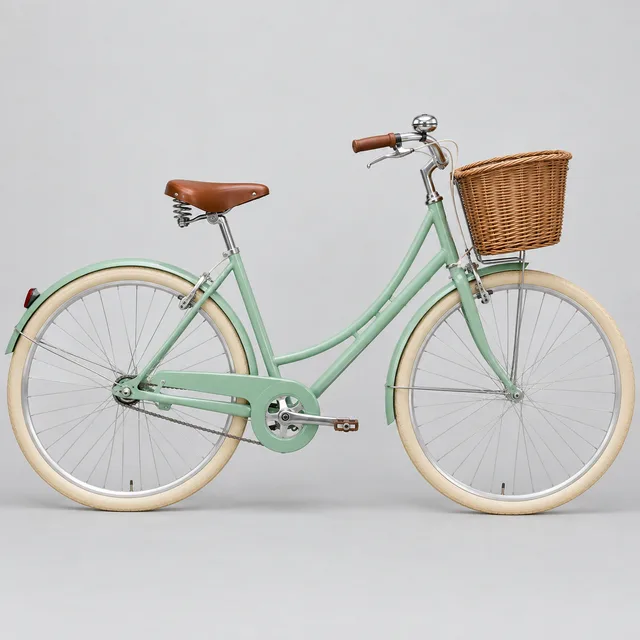 @image2 · bicicletăKling 4.08 secunde · 720p
4. Cadre: fixează startul, cadrele cheie și finalul
Treci la Cadre. Adaugă un Cadru Start și un Cadru Final, apoi pune imaginile intermediare pe cardul Cadre cheie. Clipul trece prin ele în această ordine, iar formatul video urmează cadrul de start.
- 1Adaugă întâi Cadrul Start și Cadrul Final. Cadrele cheie se deschid după ce există un cadru final.
- 2Adaugă cadrele cheie pe cardul Cadre cheie, în ordinea în care se întâmplă.
- 3În prompt, spune ce se întâmplă între ele și arată spre cadre cu @image1, @image2 și așa mai departe.
PromptUn singur cadru continuu, cu camera fixă. @image1 un tramvai roșu așteaptă într-o stație goală, în zori. Ușile se deschid și o femeie cu fulgarin galben coboară pe piatra udă, ca în @image2. Tramvaiul pleacă în ceață în spatele ei, iar ea merge spre cameră și se termină pe @image3. Lumină albăstruie de dimineață. Sunet: clopoțelul tramvaiului, ușile care șuieră, pași pe piatra udă.
Sfat: Clipurile scurte primesc mai puține cadre: 4 la 3 secunde, încă unul pentru fiecare secundă în plus, 10 de la 9 secunde în sus. Cardul Cadre cheie arată câte încap.
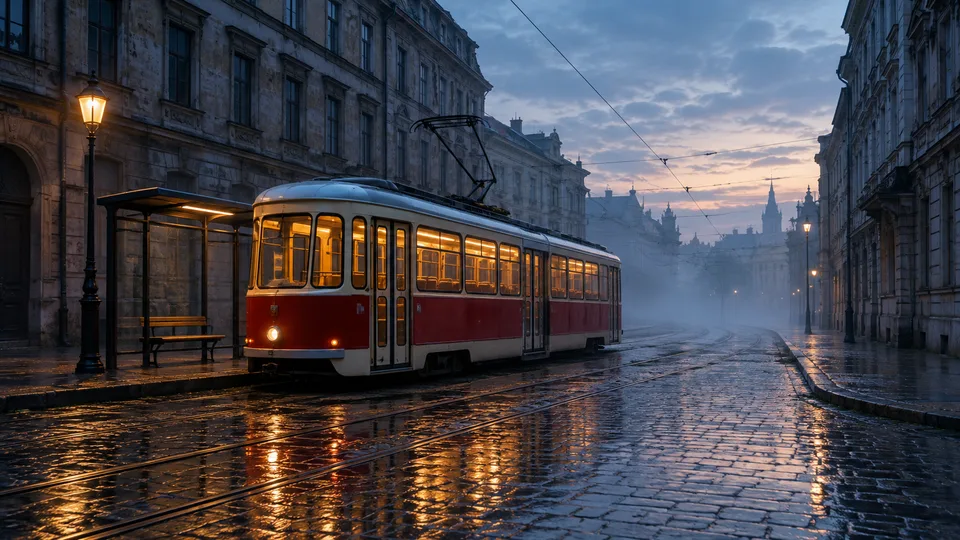 Cadru Start · @image1
 Cadru cheie · @image2
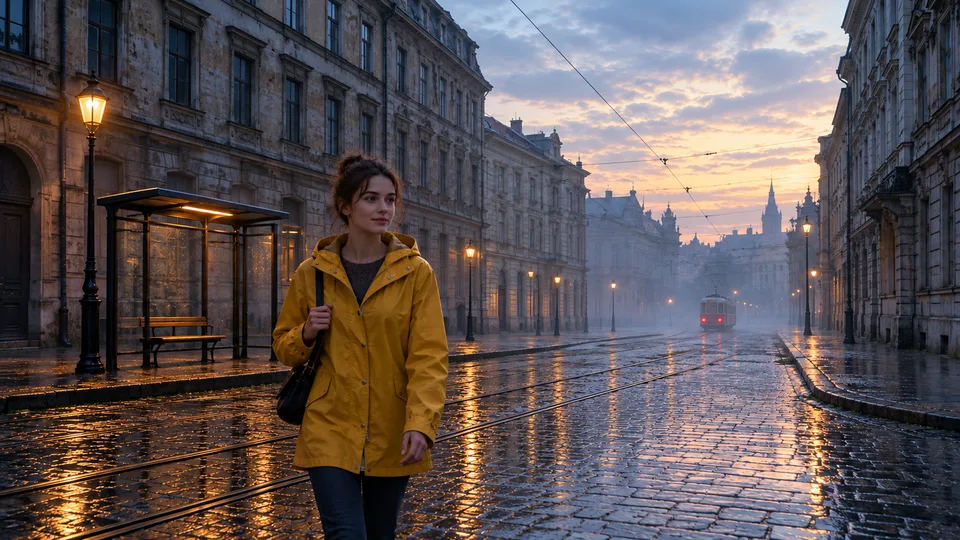 Cadru Final · @image3
Kling 4.0completează mișcarea dintre ele
5. Același subiect, cu elemente și voci
Un element e o persoană, un produs sau un loc salvat. O voce e o înregistrare salvată cu care poate vorbi un personaj. Le salvezi o dată și le chemi după nume în orice generare ulterioară din Referințe.
- 1Deschide Elemente și voci, lângă celelalte setări Kling 4.0, și apasă Adaugă element.
- 2Dă-i un nume și adaugă 2 până la 4 imagini, prima fiind vederea principală, sau un video de 3 până la 8 secunde cu o singură persoană. Pentru o voce, apasă Adaugă voce și pune o înregistrare clară de 5 până la 30 de secunde.
- 3Scrie @ și numele în prompt. Se trimite doar ce menționezi.
Sfat: Un element video contează ca un clip și adaugă secunde facturate la fel. Elementele din imagini și vocile nu adaugă nimic la cost.
6. Setează durata, rezoluția și formatul
Alege orice durată în secunde întregi de la 3 la 30, 720p sau 1080p, și Auto, 16:9, 9:16, 1:1 sau 21:9. Auto urmează referințele tale.
- 1Testează ideea întâi la 720p și pe o durată scurtă.
- 2Cu un clip atașat, alege Sunet nou sau Păstrează sunetul clipului.
- 3Verifică prețul de pe butonul Generează înainte să-l apeși.
Sfat: Un clip de referință adaugă secunde facturate: plătești durata generată plus valoarea mai mare dintre aceasta și totalul clipurilor. Un clip de 10 secunde cu o referință de 5 secunde se facturează ca 20 de secunde.
7. Urmărește tot clipul, apoi generează varianta bună
Cadrele lungi pot aluneca: un detaliu pe care nu l-a cerut nimeni, o mână care se schimbă, o firmă care se deformează. Verifică tot clipul cu sunetul pornit înainte să-l publici.
- 1Urmărește-l până la capăt, apoi încă o dată pentru fețe și mâini.
- 2Dacă un subiect alunecă, dă-i o referință mai curată sau numește-l din nou în acțiune.
- 3Generează varianta care îți place la 1080p sau pe toată durata.
Sfat: O scenă aglomerată, cu mai mulți oameni, iese mai ușor din două clipuri mai scurte cu aceleași referințe, lipite într-un editor.
Evită
- Încarci în altă ordine decât numești, așa că @image1 nu e imaginea la care te gândeai.
- Menționezi un fișier pe care nu l-ai atașat. Generarea se oprește înainte să înceapă.
- Te aștepți ca modul Cadre să primească și referințe, elemente sau voci. Alege o singură filă.
- Faci cadre care nu se potrivesc între ele, așa că mișcarea dintre ele trebuie să sară.
- Atașezi un clip de referință lung la un clip scurt și plătești secundele referinței.
- Testezi fiecare idee la 1080p și 30 de secunde.
- Publici un clip de 30 de secunde fără să-l urmărești până la capăt.
Întrebări despre Kling 4.0
Deschide Media Studio, alege Kling 4.0 și apoi o filă: Referințe pentru imagini și clipuri pe care le numești în prompt, Cadre pentru un cadru de start, cadre cheie și un cadru final, sau Editare video ca să schimbi un clip. Apoi setează durata, rezoluția și formatul și apasă Generează.
Le atașezi și le chemi în prompt după nume: prima imagine e @image1, a doua @image2, iar clipurile sunt @video1, @video2. Scrie @ ca să alegi din listă.
Până la 10 cadre în total: un cadru de start, până la 8 cadre cheie și un cadru final. Clipurile mai scurte primesc mai puține, 4 la 3 secunde și 10 de la 9 secunde în sus.
Orice durată în secunde întregi de la 3 la 30, într-un singur cadru continuu.
Nu. Cadrele nu se pot combina cu imagini de referință, clipuri, elemente sau voci în aceeași generare. Alege fila potrivită pentru cadru.
Salvează-l ca element în Elemente și voci, din 2 până la 4 imagini sau dintr-un video scurt, și cheamă-l după nume în fiecare prompt. Adaugă și o voce salvată ca să sune la fel.
Da, adaugă secunde facturate. Plătești durata generată plus valoarea mai mare dintre aceasta și totalul clipurilor. Imaginile de referință, elementele din imagini și vocile nu adaugă nimic.
Da, la fiecare generare. Cu un clip de referință atașat poți alege Sunet nou sau poți păstra sunetul clipului.
Nu. Kling 4.0 generează la 720p sau 1080p.
Modele folosite
Deschide un ghid ca să vezi la ce e bun fiecare model.
Compară
Cum se descurcă aceste modele față de cele pe care le-ai putea alege în loc.
 Seedance 2.5
 Veo 3.1
Rândul tău
Tot ce ai văzut în lecție e la un clic distanță. Deschide instrumentul și creează prima variantă acum.