Tutoriale
Tutorial Kling 4.0: video din imagini și clipuri de referință
Fă un video din imagini și clipuri de referință cu Kling 4.0 pe Kubeez: numește fișierele @image_1 și @video_1, scrie promptul și urmărește o generare reală.
· Dex
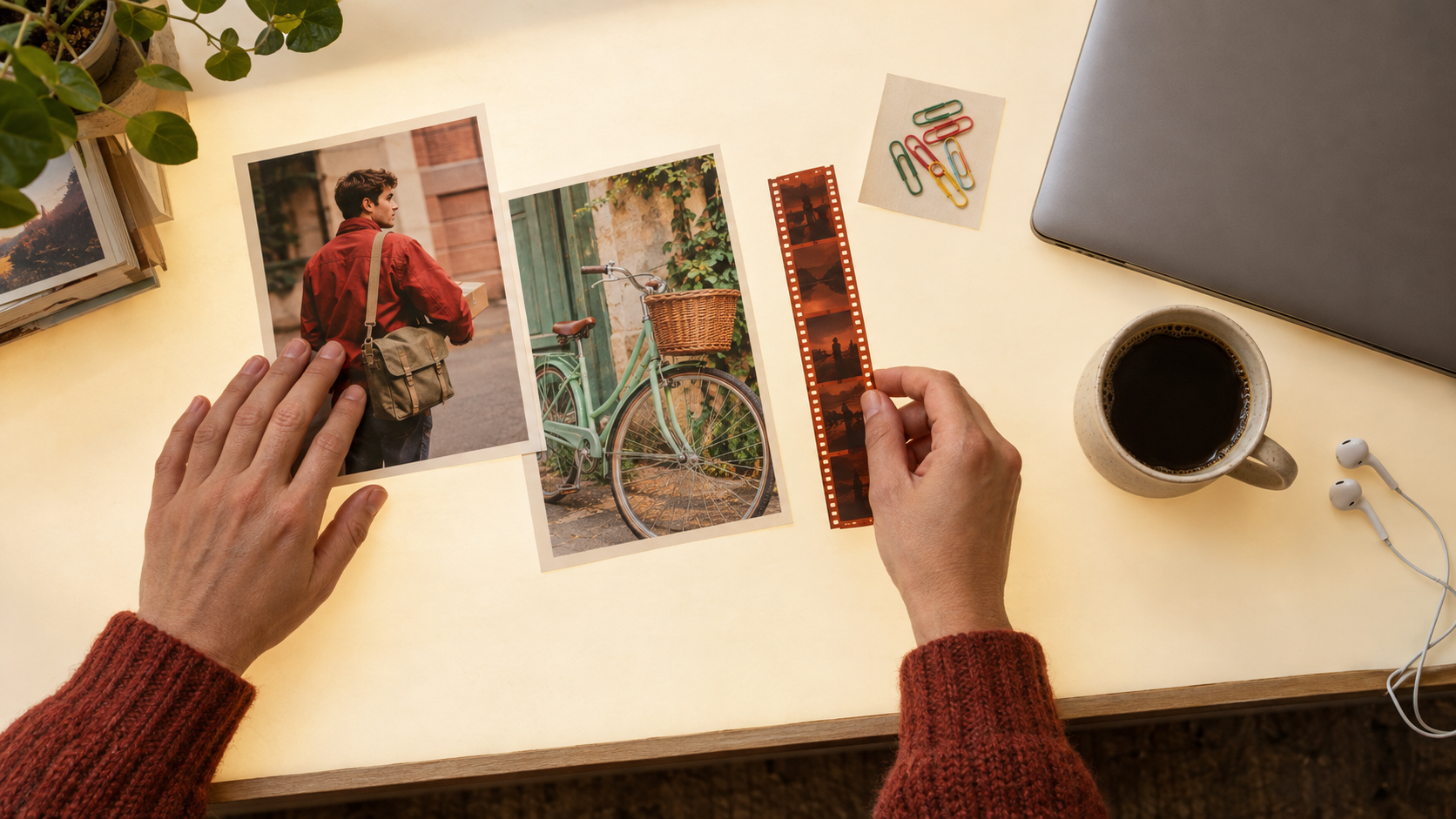
Dacă vrei să faci un video din imagini de referință, cel mai rapid drum este să nu-ți mai descrii personajul și obiectele în cuvinte, ci să i le arăți modelului. Kling 4.0 pe Kubeez primește până la 10 imagini și până la 5 clipuri de referință, te lasă să numești fiecare fișier în prompt și le transformă într-un singur cadru de 3 până la 30 de secunde, cu sunet.
Ghidul de mai jos urmărește o generare reală de la început până la sfârșit: două imagini, un prompt, un clip de 8 secunde. Apoi vedem ce se schimbă când adaugi un video de referință.
De ce ai nevoie
- Imagini de referință: până la 10, fiecare de cel puțin 300 de pixeli pe latură și cu un raport între 0,4 și 2,5 (adică nimic mai extrem decât o poză înaltă de telefon sau un banner lat).
- Videoclipuri de referință (opțional): până la 5, MP4 sau MOV, fiecare între 3 și 30 de secunde și cel mult 30 de secunde în total.
- Un prompt: până la 8.000 de caractere, deși de obicei ajung câteva propoziții clare.
Nu ai nevoie de toate trei. Merge doar cu prompt, merge doar cu imagini și merge cu orice combinație de imagini și clipuri. Secțiunea Kling 4.0 din hubul Kling are toate specificațiile, dacă vrei să le ai la îndemână.
Pasul 1: Creează sau alege imaginile de referință
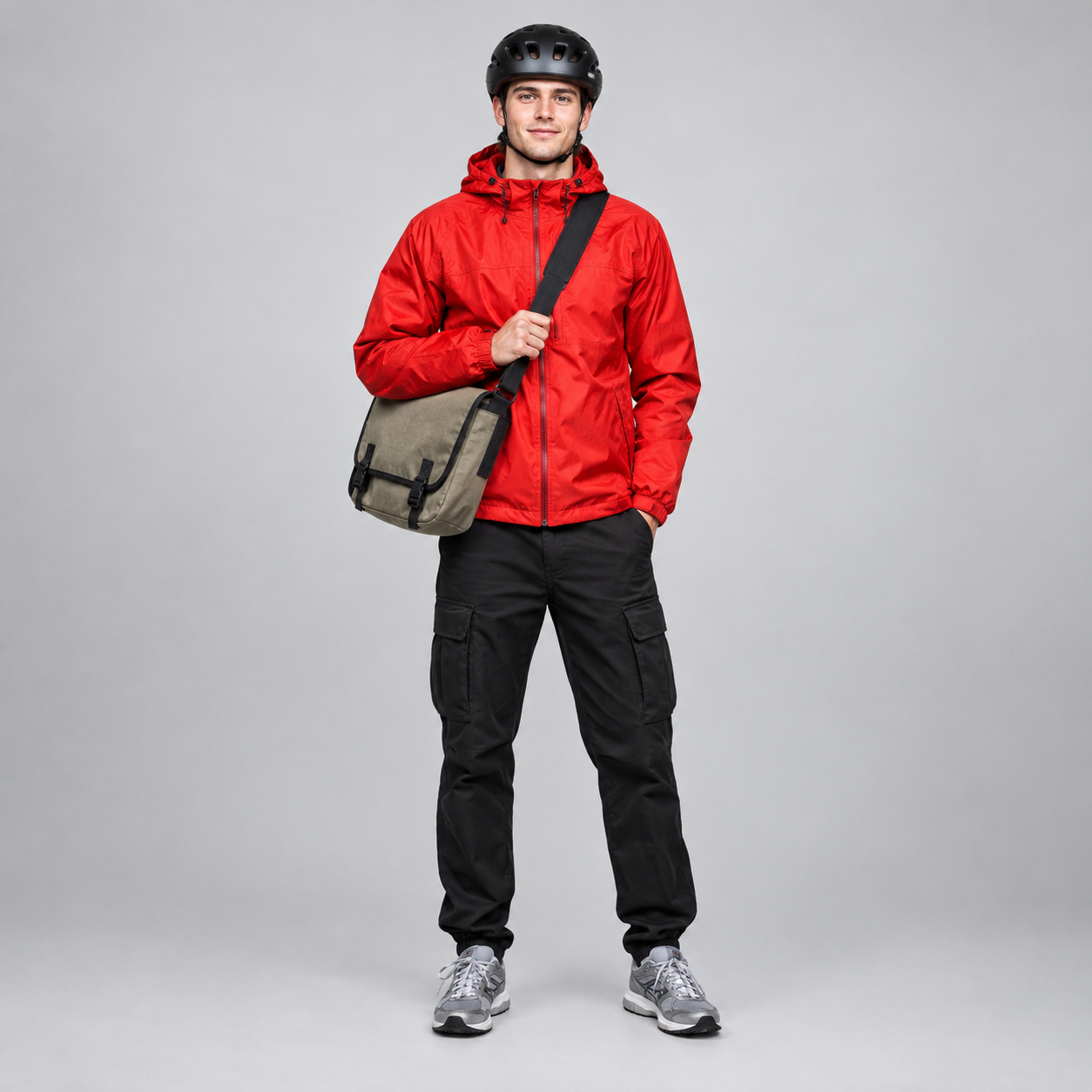
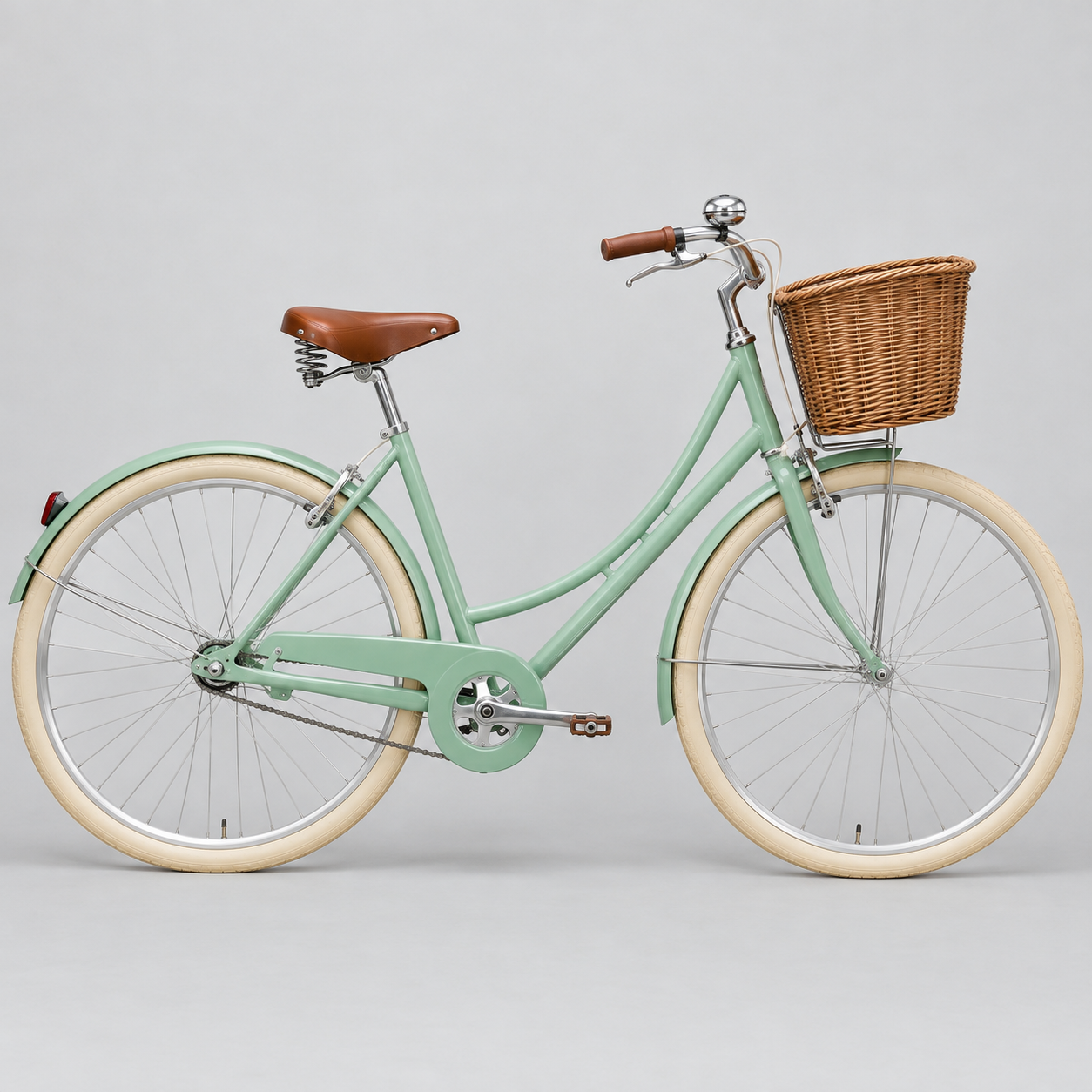
Fiecare referință ar trebui să aibă un singur rol. Pentru exemplul nostru am vrut un curier pe o anumită bicicletă, așa că am făcut două imagini cu GPT Image 2: una cu curierul, una cu bicicleta.
Ce face o referință bună:
- Un singur subiect clar pe imagine. O fotografie clară și bine luminată doar cu curierul e mai bună decât o stradă aglomerată în care curierul apare undeva.
- Detaliile pe care vrei să le păstrezi se văd bine. Geaca roșie, geanta, cadrul verde mentă și coșul din față se citesc ușor aici, deci modelul are ceva concret de care să se țină.
- Dimensiuni în limite. O imagine sub 300 de pixeli pe o latură sau o fâșie foarte îngustă e refuzată înainte să înceapă generarea.
Dacă îți construiești întâi imaginile din mai multe surse, ghidul nostru despre editarea unei imagini cu mai multe imagini de referință acoperă exact partea asta.
Pasul 2: Încarcă fișierele în ordinea în care vrei să le numești
Deschide studioul Kubeez cu Kling 4.0 deja selectat și atașează fișierele. Kling 4.0 le numește în ordinea încărcării:
- Prima imagine este
@image_1, aici curierul. - A doua imagine este
@image_2, aici bicicleta. - Videoclipurile se numără separat: primul clip este
@video_1, al doilea@video_2.
Ordinea contează pentru că promptul se referă la fișiere prin aceste nume. Dacă încarci întâi bicicleta, ea devine @image_1.
Pasul 3: Scrie promptul cu mențiuni @
Acesta este promptul exact pe care l-am rulat. Îl lăsăm în engleză, pentru că exact acest text a produs clipul:
The courier from @image_1 rides the bicycle from @image_2 down a cobbled old-town street in late afternoon sun. Tracking shot from the side, then the camera swings in front as he rings the bell, grins and waves at a cafe table. Warm light, passing shop windows, natural motion blur. Sound of tyres on cobbles, a bright bell ring, distant city chatter.
Pe scurt: curierul din @image_1 merge pe bicicleta din @image_2 pe o stradă pietruită dintr-un centru vechi, în soarele de după-amiază; camera îl urmărește din lateral, apoi trece în fața lui când sună din clopoțel, zâmbește și face cu mâna spre o masă de cafenea; lumină caldă, vitrine, motion blur natural; sunet de roți pe pavaj, clopoțel și zumzetul orașului.
Promptul urmează o ordine simplă care funcționează bine cu referințe:
- Cine și ce, după nume. „The courier from @image_1 rides the bicycle from @image_2” îi spune modelului exact ce rol are fiecare fișier.
- Unde și când. O stradă pietruită dintr-un centru vechi, în soarele de după-amiază.
- Camera și acțiunea. Un travelling lateral, apoi camera se mută în față pentru clopoțel, zâmbet și salut.
- Atmosfera. Lumină caldă, vitrine, motion blur natural.
- Sunetul. Roți pe pavaj, clopoțel, zumzet în depărtare. Kling 4.0 generează sunet la fiecare clip, așa că merită descris.
Două obiceiuri țin mențiunile sub control. Folosește de fiecare dată exact numele @image_N când te referi la un fișier, în loc să treci la „bărbatul” la jumătatea promptului. Și menționează doar fișierele atașate: o mențiune ca @image_3 când ai două imagini e respinsă înainte să se consume vreun credit.
Pasul 4: Alege durata, rezoluția și formatul
Pentru această generare am folosit:
- Durata: 8 secunde. Kling 4.0 acceptă orice număr întreg între 3 și 30.
- Rezoluția: 720p. Cealaltă opțiune este 1080p.
- Formatul: 16:9. Variantele sunt auto, 16:9, 9:16, 1:1 și 21:9. Auto lasă modelul să se ia după referințe; un format fix e alegerea mai sigură când știi deja unde vei posta clipul.
Un obicei bun: testezi ideea la 720p și pe o durată scurtă, apoi randezi varianta finală la 1080p sau mai lungă.
Pasul 5: Generează și verifică rezultatul
Iată ce a ieșit:
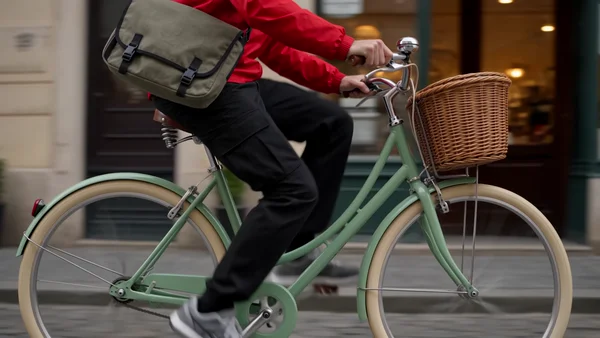
Același curier și aceeași bicicletă din cele două imagini, păstrați pe tot parcursul cadrului. Camera îl urmărește din lateral, apoi trece în fața lui în timp ce sună din clopoțel și face cu mâna. Kling 4.0 a respectat fidel ambele referințe, și tocmai de aceea merită să le numești.
Când îți verifici propriul rezultat, uită-te la trei lucruri, în ordine: și-a păstrat fiecare subiect aspectul, a făcut camera ce i-ai cerut și se potrivește sunetul cu scena. Dacă un subiect se abate, folosește o referință mai curată pentru el sau menționează-l din nou în descrierea acțiunii.
Cum adaugi un clip de referință cu @video_1
Imaginile îi arată lui Kling 4.0 cum arată lucrurile. Un video de referință poate adăuga mișcare, ritm sau o mișcare de cameră pe care o ai deja. Îl atașezi și devine @video_1, iar în prompt poți spune ce să preia din el, de exemplu „follow the camera move of @video_1”.
Trei lucruri de știut înainte să atașezi unul:
- Clipurile trebuie să fie MP4 sau MOV, fiecare între 3 și 30 de secunde și în total cel mult 30 de secunde.
- Sunetul îl alegi tu. Cu un video de referință, Kling 4.0 generează implicit tot o coloană sonoră nouă, dar poate păstra și sunetul original al videoclipurilor.
- Clipul se adaugă la facturare. Fără video de referință plătești fiecare secundă a rezultatului. Cu unul, plătești durata rezultatului plus valoarea mai mare dintre durata rezultatului și durata totală a clipurilor. Un rezultat de 10 secunde cu un clip de 5 secunde înseamnă 20 de secunde facturate; cu un clip de 15 secunde, 25. Generarea noastră cu curierul nu a avut clip, deci cele 8 secunde de rezultat au fost 8 secunde facturate.
Pentru prețul actual pe secundă, uită-te la prețul afișat pe cardul din studio sau pe pagina familiei Kling.
Același flux prin API sau MCP
Pașii funcționează la fel și din cod. Prin REST API, trimiți POST /v1/generate/media cu kling-4-0-720p sau kling-4-0-1080p când atașezi doar imagini și cu ID-ul -video corespunzător când atașezi un clip. Imaginile merg în source_media_urls (sau reference_image_urls), clipurile în reference_video_urls, iar clipurile trebuie încărcate întâi pe Kubeez. Prin MCP, generate_media primește aceleași ID-uri de model și aceleași câmpuri. Secțiunea Kling 4.0 din documentația instrumentelor media listează toți parametrii.
Ce să citești mai departe
Pentru imaginea completă a modelului, citește articolul de lansare Kling 4.0. Dacă încă alegi un model video, Seedance 2.5 vs Seedance 2 vs Wan 3 vs Kling 3 și Kling 3.0 Turbo sunt următoarele lecturi bune.
Tot nou pe Kubeez săptămâna aceasta: OmniHuman 2.0, care transformă un portret și un fișier audio într-un video în care persoana vorbește sau cântă.
Întrebări frecvente
Pot face un video doar din imagini de referință, fără clip?
Da. Atașezi una sau mai multe imagini, le numești în prompt @image_1, @image_2 și așa mai departe, iar Kling 4.0 construiește clipul în jurul lor. Videoclipul de referință este opțional.
Câte imagini și clipuri de referință primește Kling 4.0?
Până la 10 imagini și până la 5 clipuri într-o singură generare, în orice combinație. Fiecare clip are între 3 și 30 de secunde, iar toate împreună pot avea cel mult 30 de secunde.
De unde știe Kling 4.0 care imagine e care?
Din ordinea încărcării. Prima imagine atașată este @image_1, a doua @image_2, iar primul clip este @video_1. Folosește aceste nume în prompt.
Un clip de referință face videoclipul mai scump?
Adaugă secunde la facturare. Cu un clip atașat plătești durata rezultatului plus valoarea mai mare dintre durata rezultatului și durata totală a clipurilor. Prețul actual pe secundă e afișat pe cardul din studio și pe pagina familiei Kling.
Dex scrie ghidurile Kubeez și creează fiecare exemplu cu aceleași unelte pe care le folosești și tu.