Tutoriale
Cum editezi o imagine cu mai multe imagini de referință
Editează o imagine cu mai multe imagini de referință: combină o persoană, un produs și un decor într-un prompt. Tutorial pas cu pas cu FLUX 3 Klein pe Kubeez.
· Dex
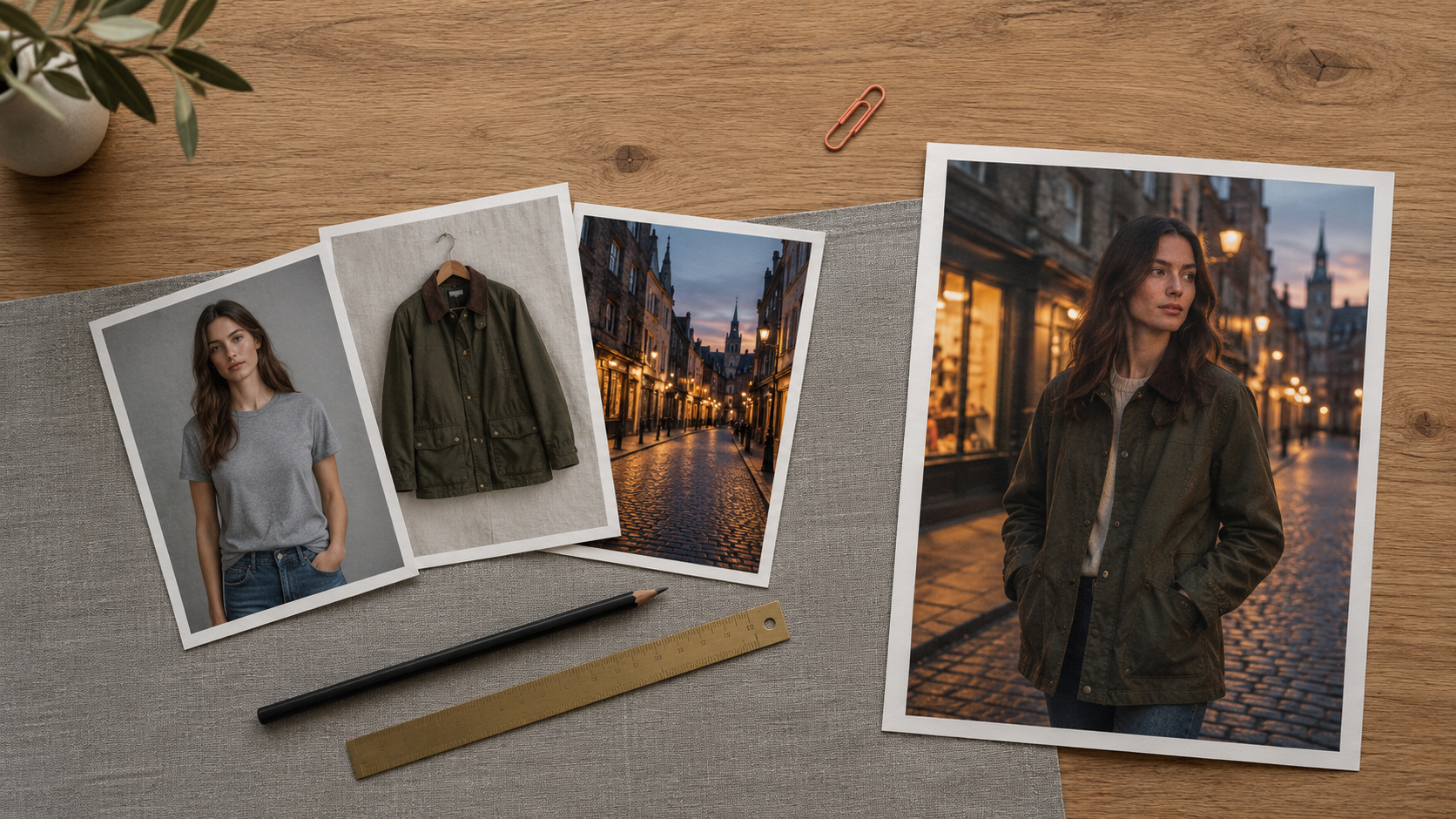
Dacă vrei să editezi o imagine cu mai multe imagini de referință, secretul este să nu mai descrii totul în cuvinte și să începi să arăți. Încarci persoana, produsul și decorul ca fotografii separate, apoi îi spui modelului cum să le combine. Tutorialul de mai jos parcurge tot fluxul pe Kubeez, pas cu pas, folosind FLUX 3 Klein în modul de editare ca exemplu practic.
Vei afla cum alegi și ordonezi imaginile de referință, cum scrii o instrucțiune care le menționează clar, ce setări contează și cum repeți fără să pierzi ce a ieșit deja bine.
De ce imaginile de referință bat un prompt mai lung
Un prompt text este o metodă cu pierderi de a descrie o față, un material sau o stradă. Două propoziții despre „o geacă cerată verde-măsliniu” pot însemna mii de geci diferite. O fotografie a gecii reale nu lasă nimic la voia întâmplării.
Aceasta este ideea din spatele editării de imagini cu AI folosind referințe. În loc să generezi de la zero, îi dai modelului material vizual real și îi ceri să combine fotografii cu un prompt AI: păstrează această persoană, folosește acea haină, pune totul în acel decor. Este cea mai rapidă cale către rezultate consistente pentru mockup-uri de produs, lookbook-uri, thumbnail-uri și variante de campanie.
Ce îți trebuie înainte să începi
Pentru exemplul nostru folosim trei fotografii sursă. Fiecare are o singură treabă.
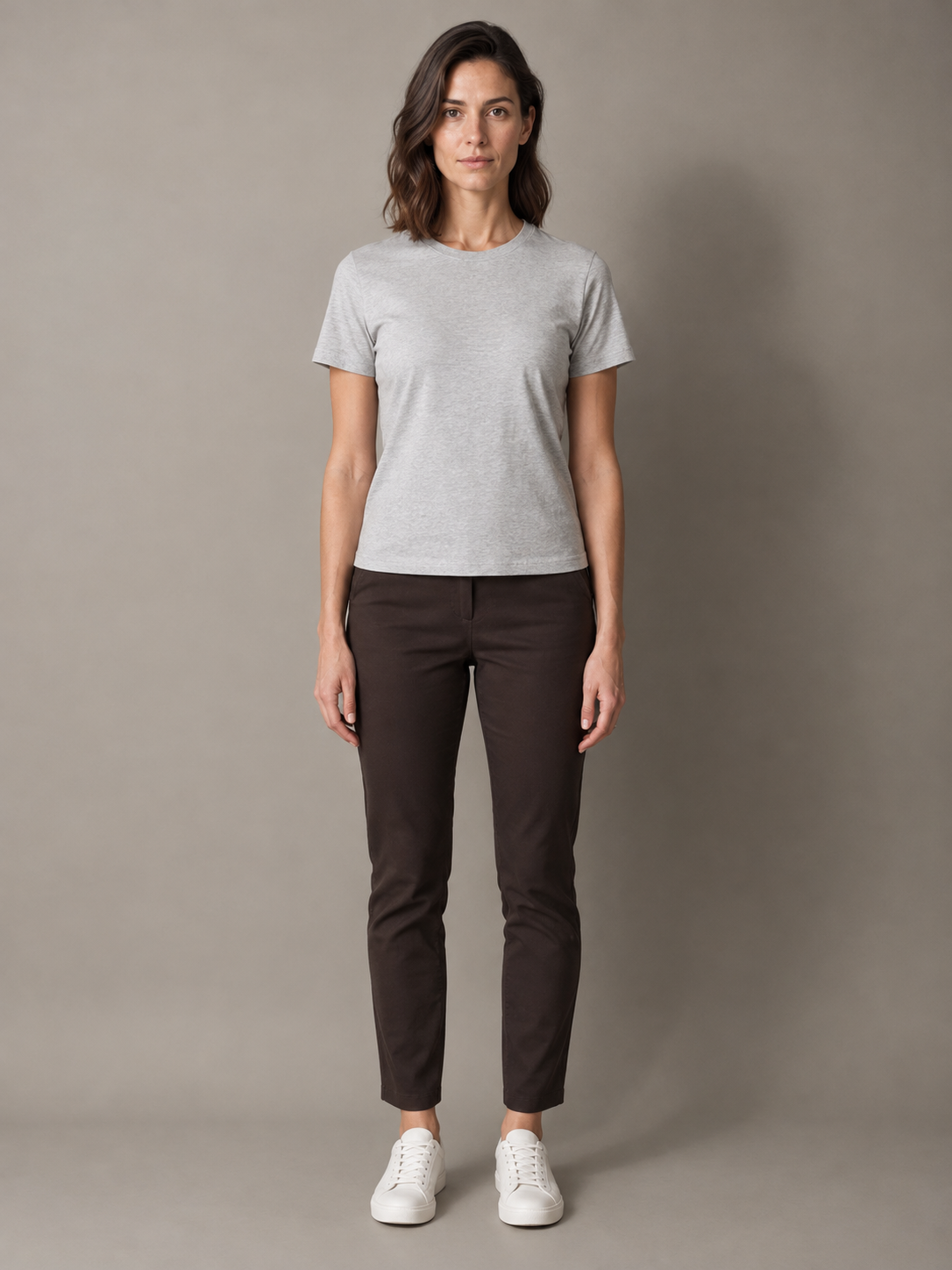
- Imaginea 1 este persoana, în picioare, privind spre cameră, în haine neutre.
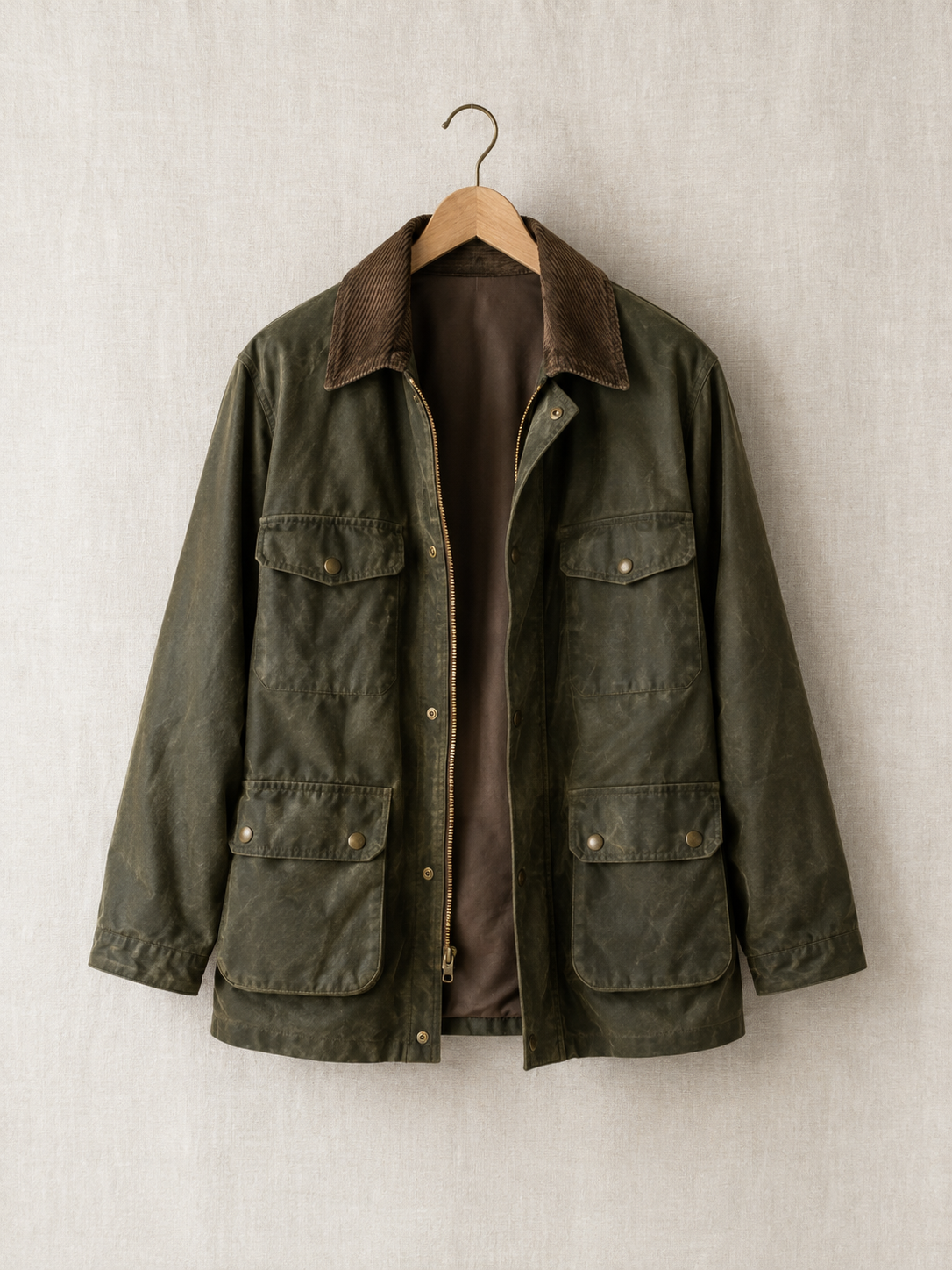
- Imaginea 2 este produsul, o geacă pe un fundal simplu.
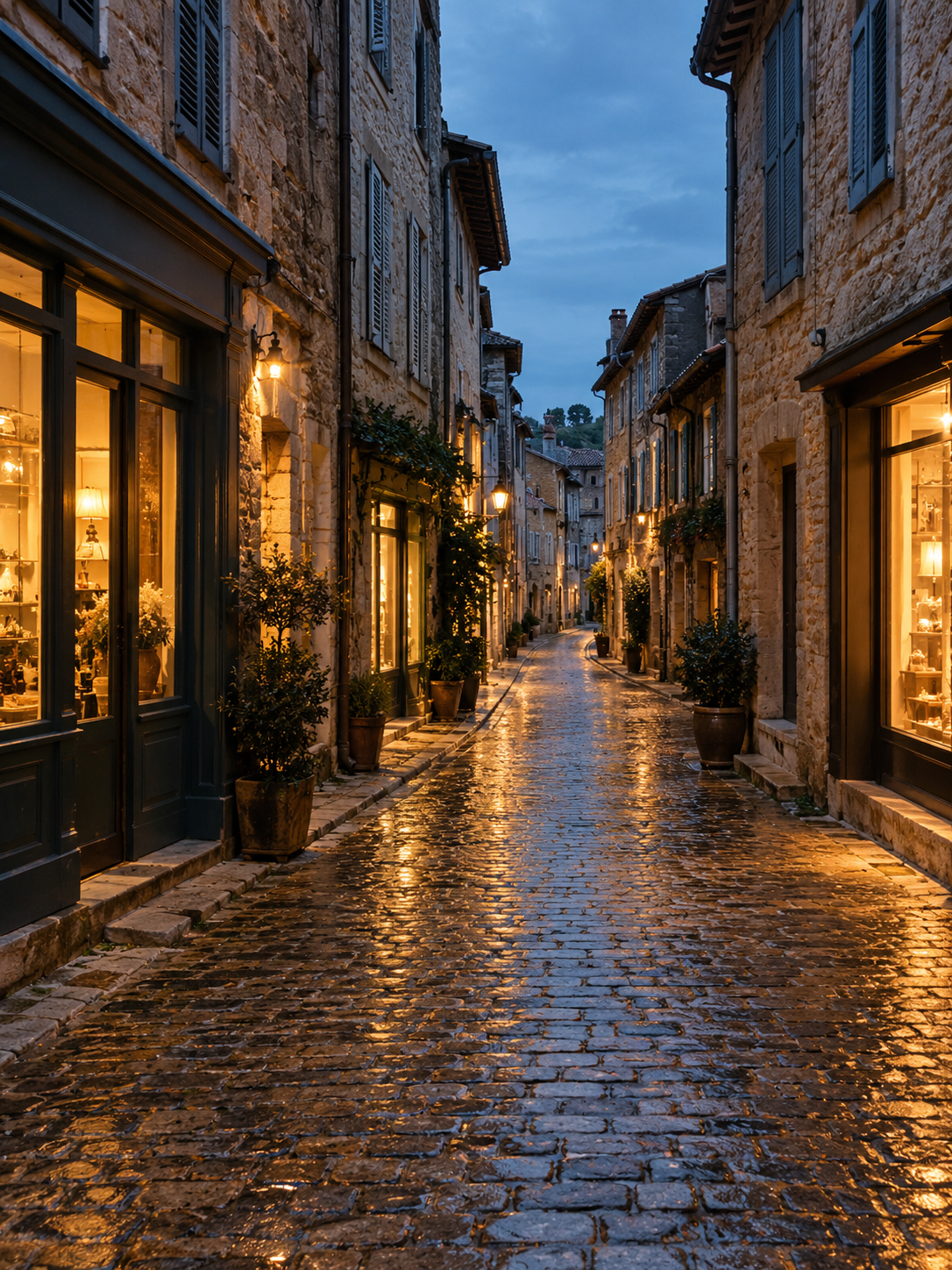
- Imaginea 3 este decorul, o stradă pavată cu spațiu liber în prim-plan.
FLUX 3 Klein acceptă între 1 și 10 imagini de intrare, în format jpeg, png sau webp, de până la 30 MB fiecare. Imaginile de referință suplimentare nu costă nimic în plus, deci poți adăuga mai multe atunci când rezultatul o cere. Este același material pe care l-ai da unui retușor uman.
Pasul 1: Alege și ordonează imaginile
Alege cea mai curată versiune din fiecare element pe care vrei să-l preiei. O fotografie clară, luminată uniform, cu un singur subiect evident, funcționează mai bine decât una aglomerată.
Apoi gândește-te la ordine, pentru că ordinea contează de două ori:
- În prompt te vei referi la imagini după poziție, de exemplu „geaca din imaginea 2”.
- Când folosești raportul de aspect auto, rezultatul preia formatul primei imagini încărcate.
Așa că pune pe primul loc imaginea al cărei cadraj vrei să-l păstrezi. În exemplul nostru portretul este primul, pentru că vrem un rezultat vertical, în întreaga înălțime.
Pasul 2: Deschide studioul și alege modul de editare
Deschide studioul Kubeez cu FLUX 3 Klein selectat, treci pe editare de imagini și încarcă fotografiile în ordinea de mai sus. Poți citi mai multe despre model pe pagina familiei.
Modelul are două moduri. Text în imagine generează doar pe baza unui prompt. Editarea de imagini folosește fișierele încărcate fie ca imagine de transformat, fie ca referințe, iar acesta este modul de care avem nevoie aici.
Pasul 3: Scrie o instrucțiune care face trimitere la imagini
Instrucțiunea poate avea până la 5000 de caractere, dar rareori are nevoie de mai mult de câteva propoziții clare. O structură care funcționează bine:
- Spune ce să construiască, folosind numerele imaginilor.
- Spune ce trebuie să rămână neschimbat.
- Spune ce atmosferă să aibă imaginea finală.
Iată promptul pentru exemplul nostru:
Îmbracă femeia din imaginea 1 cu geaca cerată verde-măsliniu din imaginea 2, purtată deschisă peste tricoul gri. Așeaz-o în picioare pe strada pavată din imaginea 3, cu vitrinele luminate cald în spatele ei. Păstrează fața, părul, pantalonii și adidașii albi exact ca în imaginea 1. Potrivește lumina de apus din imaginea 3 pe geacă și pe ea. Fotografie naturală, fără text.
Câteva obiceiuri fac rezultatul previzibil:
- Menționează imaginile după ordine. „Geaca din imaginea 2” este clar. „Geaca” nu este.
- Spune ce rămâne neschimbat. Dacă nu spui ce trebuie să rămână la fel, orice se poate schimba, așa că enumeră acele elemente.
- Descrie lumina o singură dată. Spunând care imagine oferă lumina, ajuți piesele să pară că aparțin aceleiași scene.
Un detaliu util: implicit, modelul îți rescrie promptul într-o descriere mai completă înainte de generare, iar în editare păstrează intenția instrucțiunii tale inițiale. Tu scrii varianta scurtă, el completează detaliile.
Pasul 4: Setează raportul de aspect și rezoluția
Alege dintre 1:1, 4:3, 3:4, 3:2, 2:3, 16:9, 9:16, 21:9 și 9:21 sau lasă pe auto, ca rezultatul să urmeze prima imagine. Pentru o fotografie de bază pe care vrei s-o păstrezi, auto este alegerea cea mai sigură.
Rezoluțiile sunt 1K, 2K și 4K, iar prețul per imagine generată crește odată cu rezoluția. Lucrează la 1K cât timp îți rafinezi instrucțiunea, apoi randează varianta bună la o setare mai mare. Verifică prețul actual în studio sau pe pagina de prețuri înainte de un lot mare.
Pasul 5: Generează, compară și repetă
Rulează editarea și compară rezultatul cu imaginile de intrare. Mai seamănă persoana cu imaginea 1? Este geaca cea din imaginea 2? Lumina este coerentă?
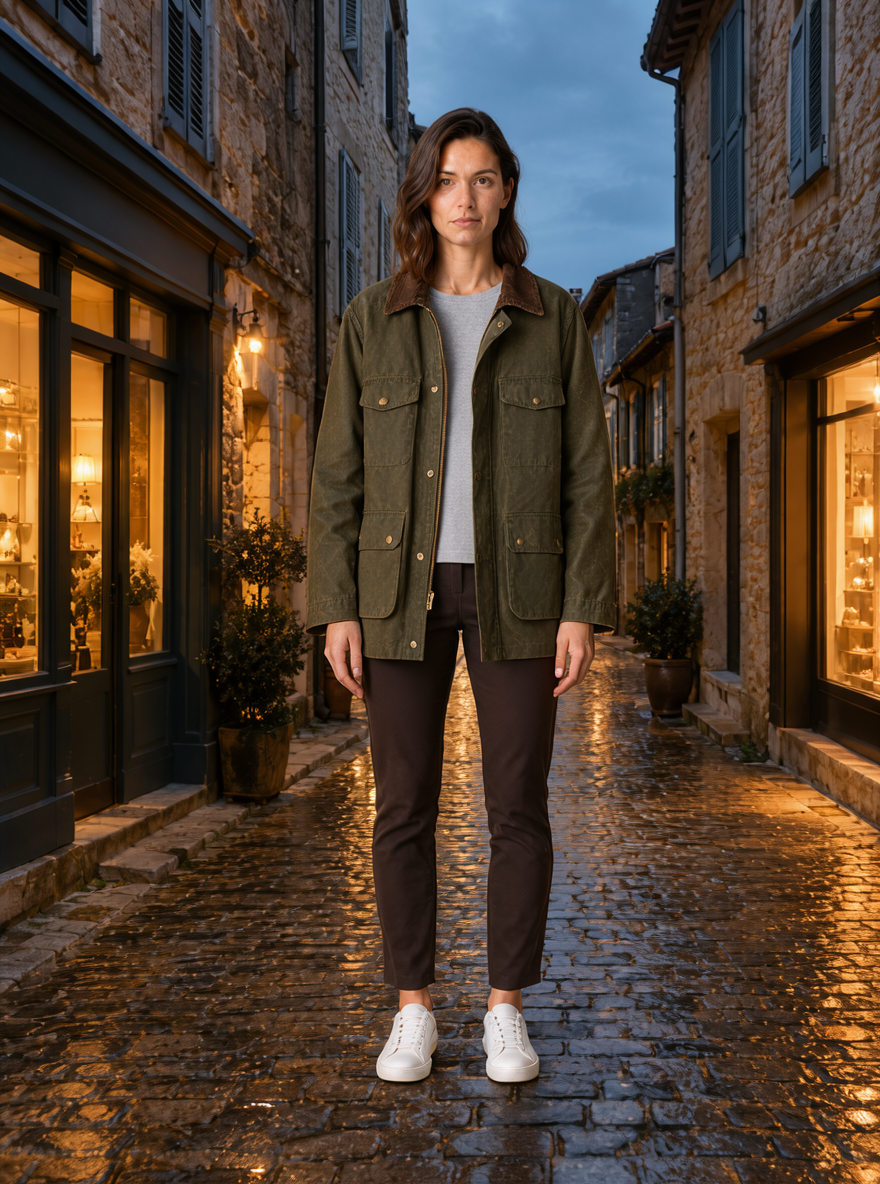
Rezultatul promptului cu trei imagini de mai sus: persoana, geaca și strada, combinate într-o singură rulare.
Dacă un singur lucru nu e bine, schimbă un singur lucru pe rulare. Precizia scade când rescrii toată instrucțiunea deodată. O a doua trecere cu o cerere îngustă păstrează tot ce a mers:
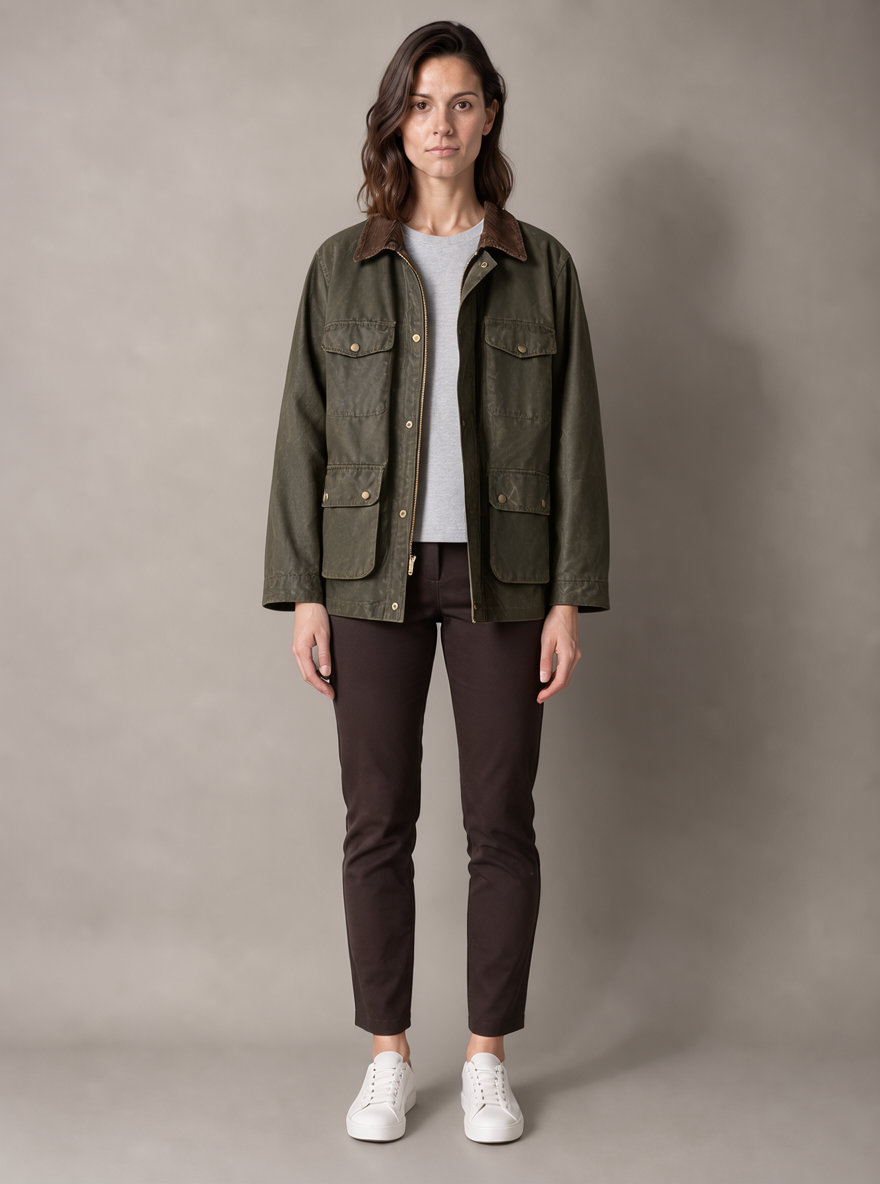
De data aceasta doar portretul și geaca, cu o instrucțiune scurtă: schimbă haina și lasă fundalul de studio neatins.
Poți schimba și ordinea, și cadrul. Aici strada vine prima, iar ieșirea este setată la 16:9, deci scena largă conduce:
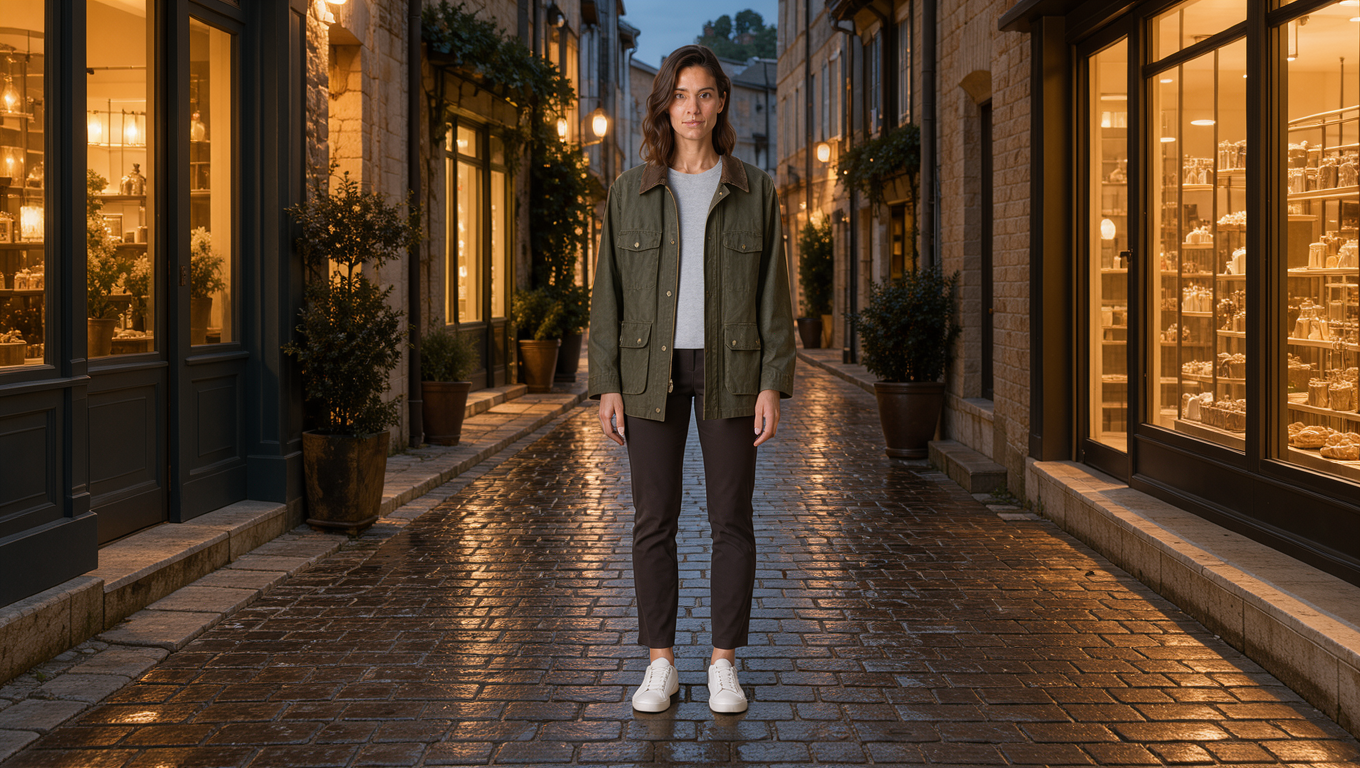
Aceleași trei fotografii, în altă ordine și într-un cadru lat, cu instrucțiunea rescrisă după noile numere ale imaginilor.
Sfaturi de prompt pentru combinarea imaginilor de referință
- Un rol pentru fiecare imagine. Persoană, produs, decor, stil. Când două imagini fac aceeași treabă, modelul trebuie să ghicească pe care s-o urmeze.
- Spune ce rămâne neschimbat. Fața, poza, fundalul sau cadrajul, ce vrei să blochezi.
- Instrucțiuni pozitive și concrete. „Purtată deschisă peste un tricou gri” bate „fă să arate bine”.
- Folosește aspectul auto ca să păstrezi cadrajul de bază. Urmează prima imagine, deci scapi de un crop ulterior.
- Schiță la 1K, finalizare la 2K sau 4K. Repetă ieftin, apoi investește în versiunea finală.
Folosește-l din API sau MCP
Același flux de editare funcționează și în afara studioului. FLUX 3 Klein este disponibil în API-ul REST Kubeez și în serverul MCP Kubeez, cu id-ul de model flux-3-klein. Trimite imaginile de referință în ordine, plus aceeași instrucțiune, și automatizează variantele pentru un întreg catalog. Lista completă a modelelor este în documentația API.
Întrebări frecvente
Câte imagini de referință pot folosi ca să editez o imagine?
FLUX 3 Klein acceptă între 1 și 10 imagini de intrare la fiecare editare, în format jpeg, png sau webp, de până la 30 MB fiecare. Imaginile de referință suplimentare nu costă nimic în plus.
Contează ordinea imaginilor?
Da. Te referi la imagini după poziție în instrucțiune, iar raportul de aspect auto preia formatul primei imagini încărcate. Pune pe primul loc fotografia al cărei cadraj vrei să-l păstrezi.
Pot combina imagini de referință fără un prompt lung?
Da. De obicei ajunge o instrucțiune scurtă, care spune ce preiei din fiecare imagine și ce rămâne neschimbat. Modelul îți extinde promptul într-o descriere mai completă, iar în editare păstrează intenția a ceea ce ai scris.
Cum evit să pierd detalii între rulări?
Schimbă un singur lucru pe rulare, spune ce trebuie să rămână la fel și folosește raportul auto, ca să se păstreze cadrajul imaginii de bază. Fă schițele la 1K, apoi randează versiunea finală la o rezoluție mai mare.
Gata să încerci pe propriile fotografii? Deschide studioul, încarcă până la zece imagini și vezi cât de departe te duc câteva propoziții clare. Poți răsfoi și toate instrumentele de imagini AI.
Dex scrie ghidurile Kubeez și creează fiecare exemplu cu aceleași unelte pe care le folosești și tu.