

'%3e%3c/path%3e%3cpath%20d='M18.588%2010.164a23.188%2023.188%200%2001-1.999%204.455c-3.17%205.492-7.795%208.758-10.33%207.294%205.703%203.293%2013.143%201.082%2016.619-4.938a13.392%2013.392%200%20001.037-2.255c.259-.738-.092-1.534-.77-1.925l-4.557-2.63z'%20fill='url(%23lobe-icons-kling-1-_R_0_)'%3e%3c/path%3e%3cpath%20d='M16.59%2014.62c3.17-5.492%203.686-11.13%201.15-12.594C15.207.563%2010.582%203.83%207.41%209.32c2.074-3.59%205.809-5.315%208.344-3.852%202.534%201.464%202.908%205.56.835%209.151z'%20fill='url(%23lobe-icons-kling-2-_R_0_)'%3e%3c/path%3e%3cpath%20d='M7.41%209.32c-3.17%205.492-3.686%2011.13-1.15%2012.593%202.534%201.464%207.159-1.802%2010.33-7.294-2.074%203.591-5.809%205.316-8.344%203.852-2.534-1.463-2.908-5.56-.835-9.15z'%20fill='url(%23lobe-icons-kling-3-_R_0_)'%3e%3c/path%3e%3cdefs%3e%3cradialGradient%20cx='0'%20cy='0'%20gradientTransform='matrix(7.47772%20-12.51022%2017.14368%2010.24728%205.173%2013.637)'%20gradientUnits='userSpaceOnUse'%20id='lobe-icons-kling-0-_R_0_'%20r='1'%3e%3cstop%20offset='.095'%20stop-color='%23FFF959'%3e%3c/stop%3e%3cstop%20offset='.326'%20stop-color='%230DF35E'%3e%3c/stop%3e%3cstop%20offset='.64'%20stop-color='%230BF2F9'%3e%3c/stop%3e%3cstop%20offset='1'%20stop-color='%2304A6F0'%3e%3c/stop%3e%3c/radialGradient%3e%3cradialGradient%20cx='0'%20cy='0'%20gradientTransform='rotate(120.868%206.491%2010.491)%20scale(14.5747%2019.9728)'%20gradientUnits='userSpaceOnUse'%20id='lobe-icons-kling-1-_R_0_'%20r='1'%3e%3cstop%20offset='.095'%20stop-color='%23FFF959'%3e%3c/stop%3e%3cstop%20offset='.326'%20stop-color='%230DF35E'%3e%3c/stop%3e%3cstop%20offset='.64'%20stop-color='%230BF2F9'%3e%3c/stop%3e%3cstop%20offset='1'%20stop-color='%2304A6F0'%3e%3c/stop%3e%3c/radialGradient%3e%3clinearGradient%20gradientUnits='userSpaceOnUse'%20id='lobe-icons-kling-2-_R_0_'%20x1='15.578'%20x2='18.062'%20y1='1.798'%20y2='9.861'%3e%3cstop%20stop-color='%23003EFF'%3e%3c/stop%3e%3cstop%20offset='1'%20stop-color='%230BFFE7'%3e%3c/stop%3e%3c/linearGradient%3e%3clinearGradient%20gradientUnits='userSpaceOnUse'%20id='lobe-icons-kling-3-_R_0_'%20x1='8.422'%20x2='5.938'%20y1='22.142'%20y2='14.079'%3e%3cstop%20stop-color='%23003EFF'%3e%3c/stop%3e%3cstop%20offset='1'%20stop-color='%230BFFE7'%3e%3c/stop%3e%3c/linearGradient%3e%3c/defs%3e%3c/svg%3e) Kling 4.0
Kling 4.0Qué vas a crear
Un clip de Kling 4.0 hecho con tus imágenes, clips o fotogramas, con la duración que elegiste.
Necesitas
- 1.Una idea para el plano en una o dos frases
- 2.Imágenes o clips de lo que tiene que mantenerse igual, o unos fotogramas hechos como un conjunto
- 3.Créditos para una prueba corta y la toma final
1. Elige la pestaña que encaja con el trabajo
Kling 4.0 tiene tres pestañas sobre la tarjeta de subida y cada una guía la toma de otra manera. Sin nada adjunto, trabaja solo con el prompt.
- 1En el Media Studio, abre la tarjeta Modelo, pestaña Vídeo, y elige Kling 4.0.
- 2Elige Referencias, Fotogramas o Editar vídeo sobre la tarjeta de subida.
- 3Sigue el paso de abajo que corresponde a tu pestaña.
Hasta 10 imágenes y 5 clips que la toma debe usar: una cara, un producto, un decorado, un movimiento de cámara. Llamas a cada uno en el prompt.
Consejo: Los fotogramas no se pueden mezclar con referencias, elementos ni voces. Si necesitas las dos cosas, usa Referencias y describe los momentos en el prompt.
2. Referencias: adjunta en el orden en que las vas a nombrar
El estudio nombra lo que adjuntas por orden de subida. La primera imagen es @image1, la segunda @image2, y los clips se cuentan aparte como @video1, @video2.
- 1Adjunta tus imágenes: hasta 10, con al menos 300 px por lado, no más anchas de 5:2 ni más altas de 2:5.
- 2Adjunta los clips si los tienes: hasta 5, MP4 o MOV, de 3 a 30 segundos cada uno y 30 segundos en total.
- 3Da a cada imagen un solo papel: un sujeto, nítido y con luz uniforme.
Consejo: Sube en el orden en que las quieres nombrar. Si subes primero la bicicleta, la bicicleta pasa a ser @image1.
3. Escribe el prompt con nombres @
Escribe @ en el prompt y elige un archivo de la lista. Di quién hace qué con qué archivo, luego dónde, la cámara, el aspecto y el sonido. Este es el prompt del clip de la figura.
- 1Usa el nombre @ cada vez que hables de ese archivo, no «el hombre» a mitad del prompt.
- 2Describe también el sonido. Kling 4.0 lo genera en cada toma.
- 3Menciona solo lo que adjuntaste. Un nombre que no coincide con nada detiene la generación antes de cobrar ningún crédito.
PromptEl repartidor de @image1 va en la bicicleta de @image2 por una calle empedrada del casco antiguo bajo el sol de la tarde. Travelling lateral, y luego la cámara se pone delante mientras toca el timbre, sonríe y saluda a una mesa de una cafetería. Luz cálida, escaparates que pasan, desenfoque de movimiento natural. Sonido de ruedas sobre adoquines, un timbre claro, el murmullo lejano de la ciudad.
Consejo: Un clip de referencia puede aportar su movimiento. Escribe algo como: sigue el movimiento de cámara de @video1.
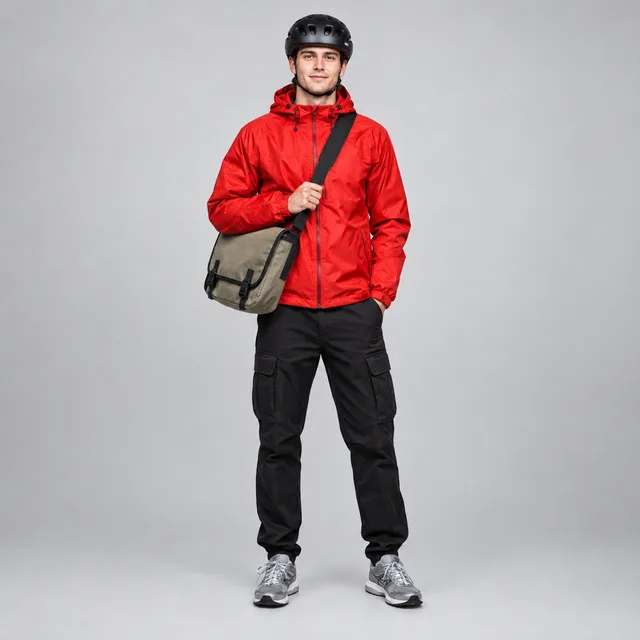 @image1 · repartidor
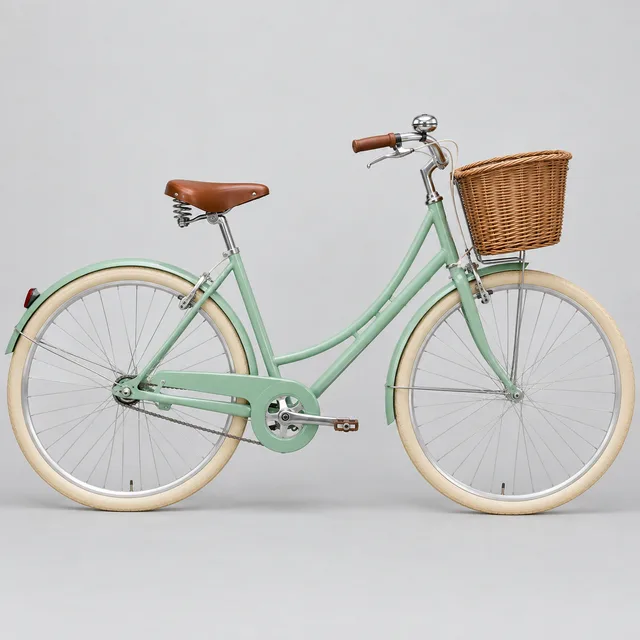 @image2 · bicicletaKling 4.08 segundos · 720p
4. Fotogramas: fija el inicio, los fotogramas clave y el final
Cambia a Fotogramas. Añade un Fotograma inicial y un Fotograma final, y pon las imágenes intermedias en la tarjeta Fotogramas clave. La toma pasa por ellos en ese orden, y el formato del vídeo sigue al fotograma inicial.
- 1Añade primero el Fotograma inicial y el Fotograma final. Los fotogramas clave se abren cuando hay un fotograma final.
- 2Añade los fotogramas clave en la tarjeta Fotogramas clave, en el orden en que ocurren.
- 3En el prompt, di qué pasa entre ellos y señala los fotogramas con @image1, @image2 y así sucesivamente.
PromptUn solo plano continuo con la cámara fija. @image1 un tranvía rojo espera en una parada vacía al amanecer. Se abren las puertas y una mujer con un chubasquero amarillo baja a los adoquines mojados, como en @image2. El tranvía se aleja entre la niebla detrás de ella mientras camina hacia la cámara, y termina en @image3. Luz azulada de mañana. Sonido: la campana del tranvía, puertas que silban, pasos sobre piedra mojada.
Consejo: Las tomas cortas admiten menos fotogramas: 4 a 3 segundos, uno más por cada segundo extra, 10 a partir de 9 segundos. La tarjeta Fotogramas clave muestra cuántos caben.
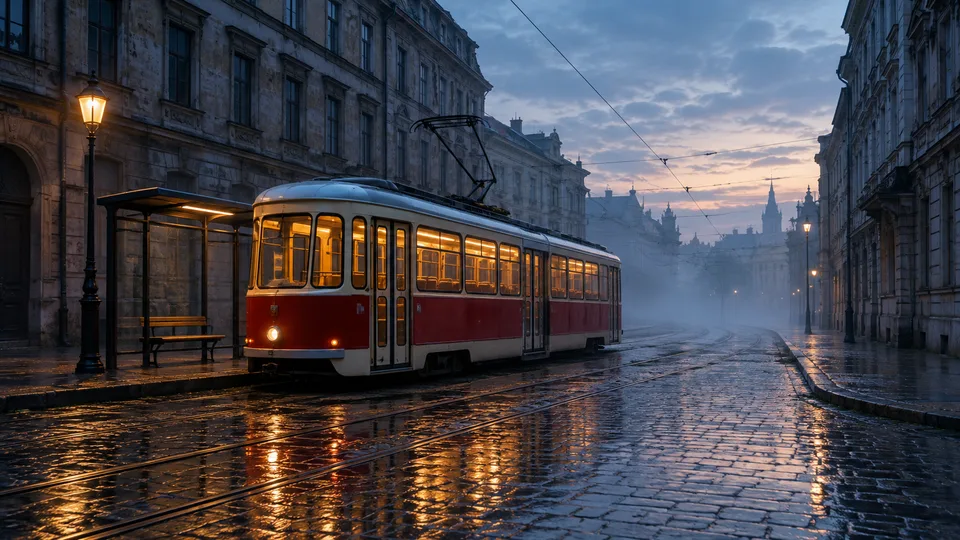 Fotograma inicial · @image1
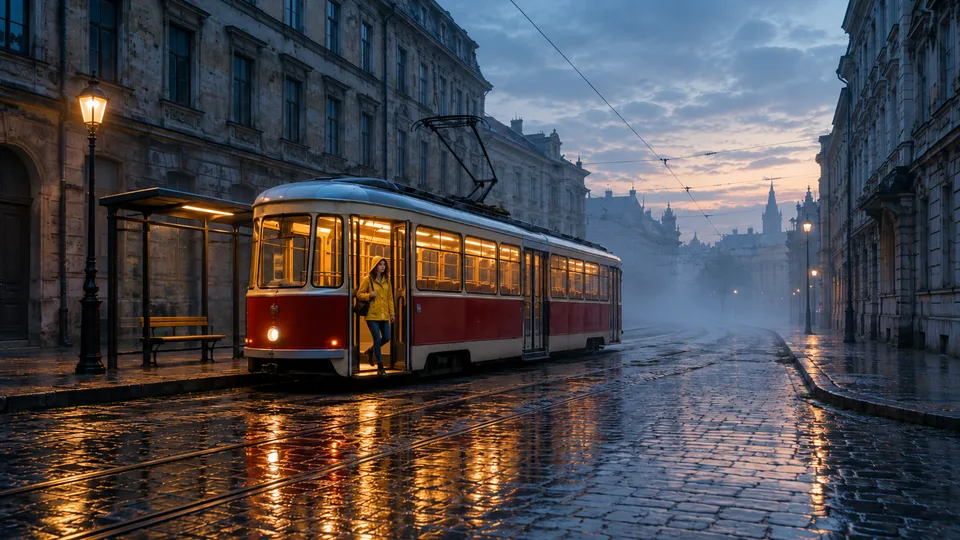 Fotograma clave · @image2
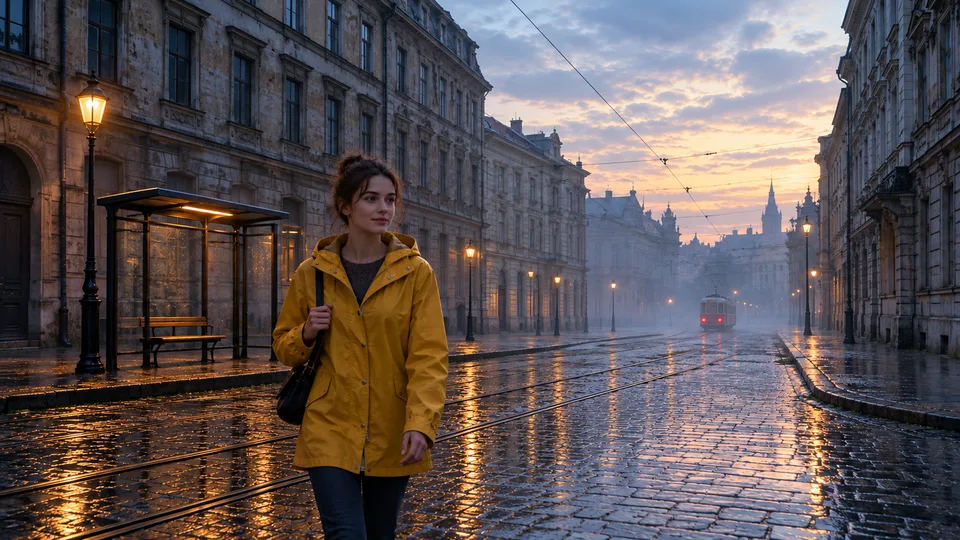 Fotograma final · @image3
Kling 4.0rellena el movimiento entre ellos
5. El mismo sujeto con elementos y voces
Un elemento es una persona, un producto o un lugar guardado. Una voz es una grabación guardada con la que puede hablar un personaje. Los guardas una vez y los llamas por su nombre en cualquier generación posterior en Referencias.
- 1Abre Elementos y voces, junto a los demás ajustes de Kling 4.0, y pulsa Añadir elemento.
- 2Ponle un nombre y añade de 2 a 4 imágenes, la primera con la vista principal, o un vídeo de 3 a 8 segundos de una sola persona. Para una voz, pulsa Añadir voz y añade una grabación clara de 5 a 30 segundos.
- 3Escribe @ y el nombre en el prompt. Solo se envía lo que mencionas.
Consejo: Un elemento de vídeo cuenta como un clip y suma segundos facturados igual. Los elementos de imagen y las voces no suman nada al precio.
6. Ajusta la duración, la resolución y el formato
Elige cualquier duración en segundos enteros de 3 a 30, 720p o 1080p, y Auto, 16:9, 9:16, 1:1 o 21:9. Auto sigue a tus referencias.
- 1Prueba la idea primero en 720p y con poca duración.
- 2Con un clip adjunto, elige Sonido nuevo o Mantener el sonido del clip.
- 3Mira el precio en el botón Generar antes de pulsarlo.
Consejo: Un clip de referencia suma segundos facturados: pagas la duración generada más el mayor valor entre esa duración y el total de los clips. Una toma de 10 segundos con un clip de 5 segundos se factura como 20 segundos.
7. Mira la toma entera y genera la buena
Las tomas largas pueden desviarse: un detalle que nadie pidió, una mano que cambia, un cartel que se deforma. Revisa el clip completo con el sonido activado antes de publicarlo.
- 1Míralo hasta el final y luego otra vez fijándote en caras y manos.
- 2Si un sujeto se desvía, dale una referencia más limpia o vuelve a nombrarlo en la acción.
- 3Genera la toma que te guste en 1080p o con toda su duración.
Consejo: Una escena con mucha gente sale más fácil en dos tomas más cortas que comparten las mismas referencias, unidas en un editor.
Evita
- Subir en un orden distinto al que nombras, así que @image1 no es la imagen que pensabas.
- Mencionar un archivo que no adjuntaste. La generación se detiene antes de empezar.
- Esperar que Fotogramas acepte también referencias, elementos o voces. Elige una pestaña.
- Hacer fotogramas que no encajan entre sí, así que el movimiento entre ellos tiene que saltar.
- Adjuntar un clip de referencia largo a una toma corta y pagar los segundos del clip.
- Probar cada idea en 1080p y 30 segundos.
- Publicar una toma de 30 segundos sin verla entera.
Preguntas sobre Kling 4.0
Abre el Media Studio, elige Kling 4.0 y una pestaña: Referencias para imágenes y clips que nombras en el prompt, Fotogramas para un fotograma inicial, fotogramas clave y uno final, o Editar vídeo para cambiar un clip. Después ajusta la duración, la resolución y el formato y pulsa Generar.
Adjúntalas y llámalas en el prompt por su nombre: la primera imagen es @image1, la segunda @image2, y los clips son @video1, @video2. Escribe @ para elegir de la lista.
Hasta 10 fotogramas en total: un fotograma inicial, hasta 8 clave y uno final. Las tomas más cortas admiten menos, 4 a 3 segundos y 10 a partir de 9 segundos.
Cualquier duración en segundos enteros de 3 a 30, en una sola toma continua.
No. Los fotogramas no se pueden mezclar con imágenes de referencia, clips, elementos ni voces en la misma generación. Elige la pestaña que encaja con el plano.
Guárdalo como elemento en Elementos y voces, a partir de 2 a 4 imágenes o un vídeo corto, y llámalo por su nombre en cada prompt. Añade una voz guardada para que también suene igual.
Sí, suma segundos facturados. Pagas la duración generada más el mayor valor entre esa duración y el total de los clips. Las imágenes de referencia, los elementos de imagen y las voces no suman nada.
Sí, en cada toma. Con un clip de referencia adjunto puedes elegir Sonido nuevo o mantener el sonido del clip.
No. Kling 4.0 genera en 720p o 1080p.
Modelos usados
Abre una guía para ver en qué destaca cada modelo.
Compáralo
Cómo quedan estos modelos frente a los que podrías elegir en su lugar.
 Seedance 2.5
 Veo 3.1
Tu turno
Todo lo que has visto en esta lección está a un clic. Abre la herramienta y haz tu primera versión ahora.