Separación de stems y voz aislada en Kubeez: cuándo usarla
Divide una mezcla en stems, aísla la voz y prepara camas para diálogo; luego encárnalas en música, anuncios o doblaje sin salir de la plataforma.
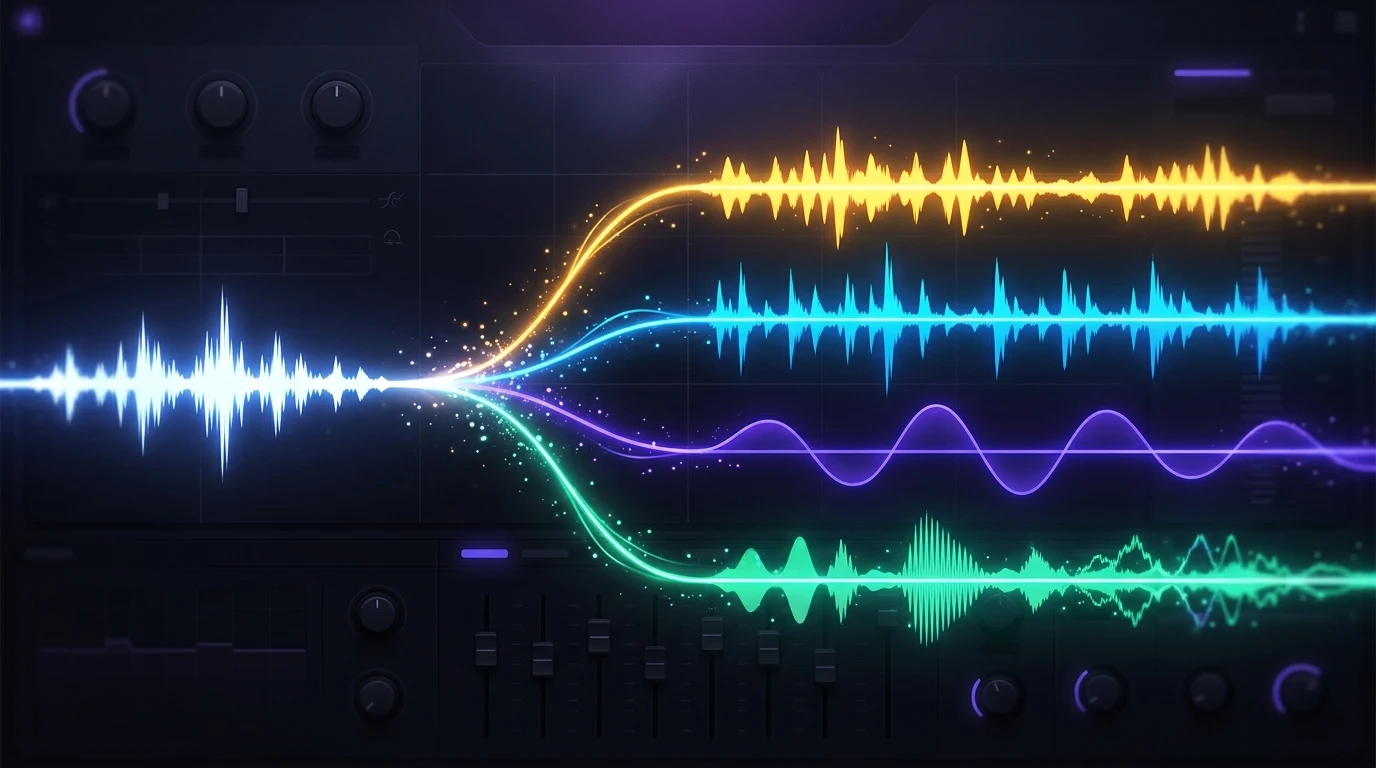
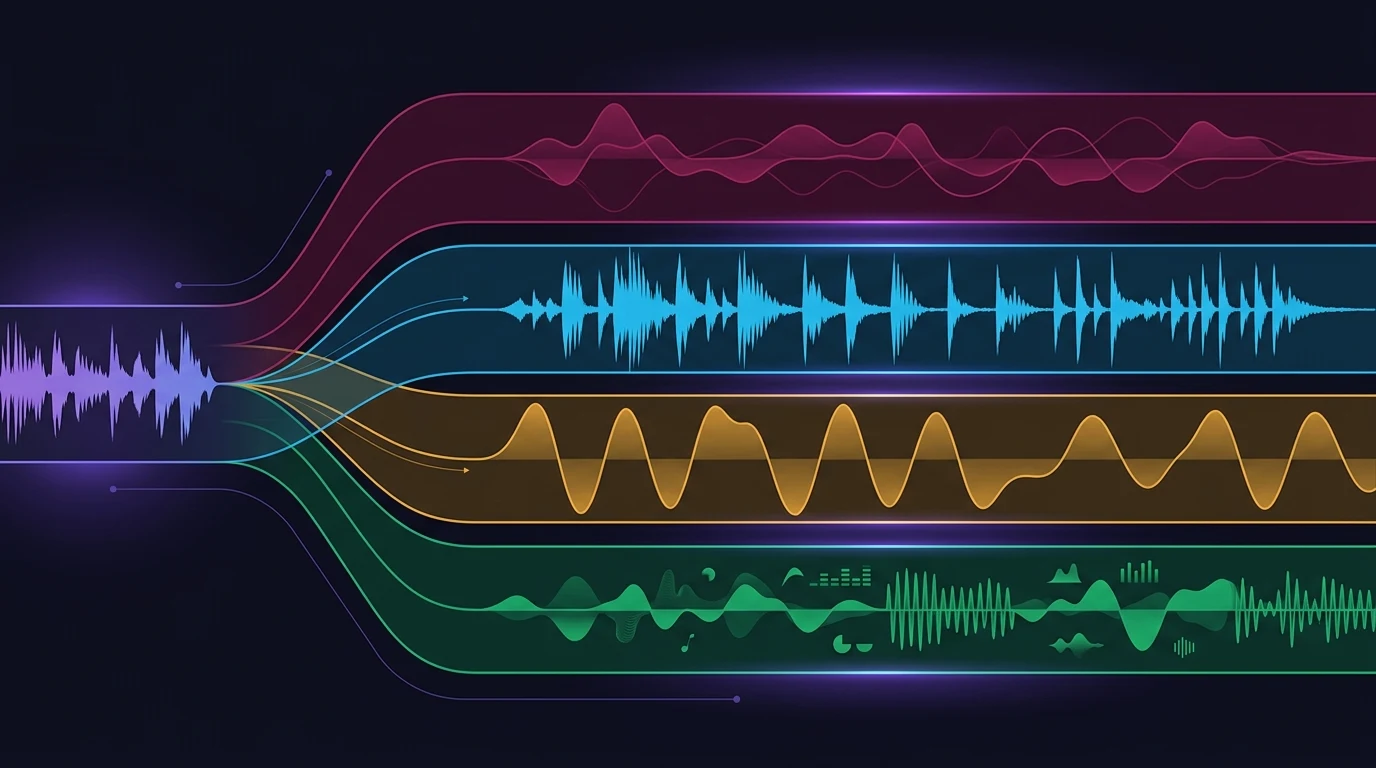
La mayoría de creadores no recibe una sesión Pro Tools multitrack con cada entrega. Lo habitual es un único bounce estéreo: cama de podcast, instrumental con licencia, export de una sesión antigua o un “final mix” del cliente. La separación de stems y el aislamiento vocal usan aprendizaje automático para desmezclar ese estéreo en capas editables—voz, batería, bajo y “otros”—para rebalancear, sustituir o preparar diálogo sin volver a grabar a la banda.
La separación moderna basta para edición social, doblaje y subtítulos, pero no sustituye stems reales en el master comercial. Esta guía explica qué obtienes en Kubeez, cuándo gana la separación, dónde aparecen artefactos y cómo encadenar stems con Auto Captions y vídeo.
#Qué significa “stems” aquí
En un DAW, los stems son submezclas exportadas de un proyecto (p. ej. “vocals”, “drums”). Los modelos de separación de fuente aproximan esos stems desde un archivo mezclado. Lo típico son:
- Voz — habla o lead cantado, a menudo la pista que necesitas para subtítulos o doblaje.
- Batería — bombo, caja, platos como una cama (no micros individuales).
- Bajo — contenido armónico grave agrupado.
- Otros — instrumentos restantes, pads, guitarras, FX—útil para balance de remix, no para master quirúrgico.
La calidad rinde mejor con diálogo seco y mezclas limpias; metal denso, ruido de público o EDM muy procesado pueden producir bleed, batería con fase o pads acuosos. Escucha siempre tras el split—si un stem suena mal, trata la separación como punto de partida, no como verdad.
#Cuándo la separación gana a regrabar
- Solo tienes el estéreo y necesitas la voz más limpia para Auto Captions o doblaje.
- Remix / cover — silencia el vocal original, conserva groove y armonía para una toma nueva.
- Adaptar camas con licencia — baja batería, sube voz para ducking de VO o abre espacio para SFX (con licencia y revisión legal).
Cuando tengas multitrack, úsalo. La separación es para rescate de archivo, velocidad y entregas social “good enough”.
#Artefactos (y cómo mitigarlos)
| Problema | Cómo suena | Mitigación |
|---|---|---|
| Bleed | Hi-hats en la voz | EQ suave; o usa la voz solo para timing de subtítulos, no para mix broadcast |
| Batería con fase | Kit delgado y “giratorio” | Evita widening fuerte en el stem de batería |
| Consonantes borrosas | Diálogo pastoso | Prueba un clip más corto; fuentes muy ruidosas pueden no limpiarse nunca |
Los modelos infieren estructura; no recuperan micrófonos que no estaban en el archivo.
#Flujo en Kubeez: Audio → stems → subtítulos
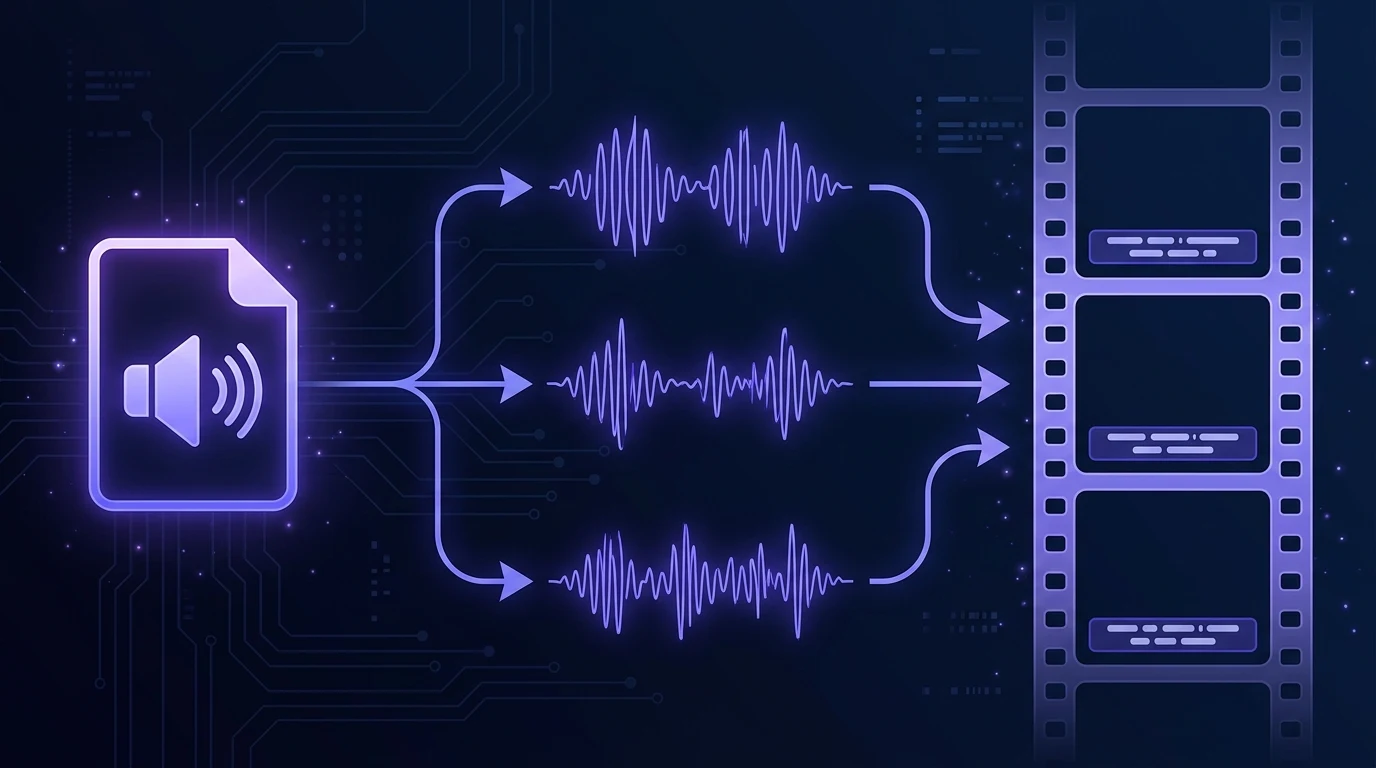
- Abre el hub de Audio y elige separación de stems (split vocal / instrumentos según el producto).
- Sube tu clip mezclado. Descarga o encamina los stems a tu DAW, timeline de vídeo o siguiente paso en Kubeez.
- Para subtítulos globales o quemados, pasa la voz (o la mezcla completa) por Auto Captions—pistas vocales más limpias suelen mejorar el timing de palabras en bloques de subtítulo.
- Para vídeo, vuelve a colocar los stems bajo el edición en Media o tu NLE; mantén niveles conservadores hasta confirmar que no hay clipping al sumar.
#Lecturas y herramientas
- Generación de música con IA — cuando necesitas camas nuevas en lugar de desmezclar.
- Subtítulos automáticos multilingües — tras aislar o temporizar diálogo.
- Ruta de separación:
/audio/separation(si está expuesta en tu locale; si no, empieza en/audio).
Resumen: La separación convierte un único estéreo en capas aproximadamente multitrack para edición, remix y subtítulos. Espera resultados imperfectos pero útiles—valida al oído y encadena Auto Captions o vídeo cuando la banda vocal importe.
Siguientes pasos
- Abre el hub de Audio y pasa tu próximo clip mezclado por separación.
- Continúa con Auto Captions si publicas Shorts con subtítulos o formato largo.
- Consulta la guía de modelos de IA cuando necesites otro modelo para música o diálogo.
Ver también