Tutoriales
Cómo hacer un videoclip con IA para tu canción
Cómo hacer un videoclip con IA para tu canción: divide la canción en secciones, mantén el mismo personaje, añade lip sync y letra, y exporta para YouTube.
· Dex
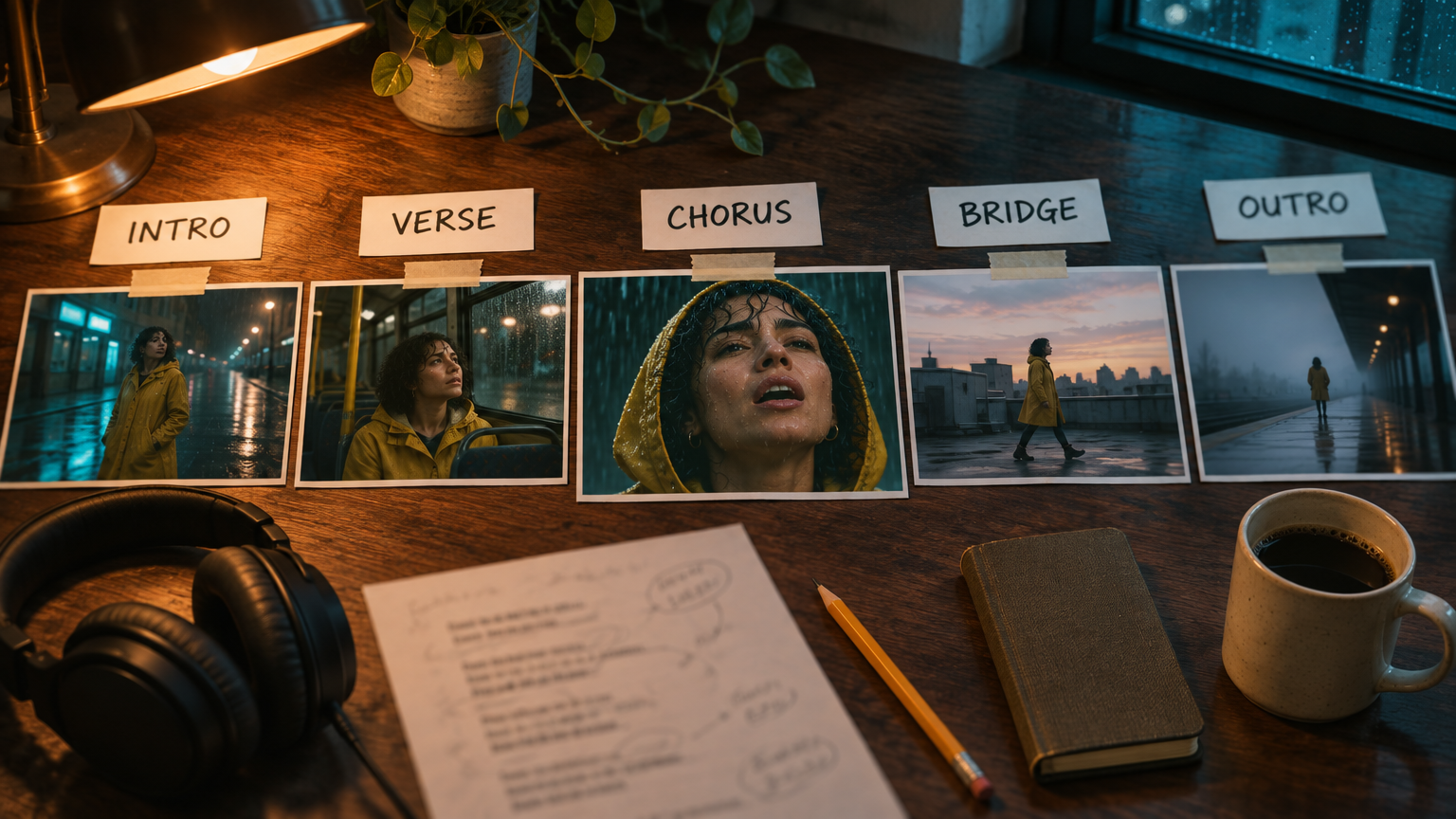
Un generador de videoclips con IA puede convertir tu canción terminada en un videoclip de verdad, pero no con un solo clic ni en un solo clip. El flujo que funciona es este: eliges una sola idea visual, divides la canción en secciones, fijas un personaje o un estilo con imágenes de referencia, generas un clip corto para cada sección, usas lip sync solo en las frases que necesitan una cara, montas todo sobre tu pista final, añades la letra como subtítulos y exportas una versión horizontal para YouTube y otra vertical para TikTok, Reels y Shorts. Esta guía recorre cada paso en Kubeez y te dice con claridad dónde se quedan cortos los modelos actuales.
Qué puede hacer hoy un generador de videoclips con IA y qué no
Conviene conocer los límites antes de planificar nada, porque marcan todo el proceso.
- Ningún modelo genera una canción entera en un solo clip. En Kubeez, la toma generada más larga dura 30 segundos: Seedance 2.5 va de 4 a 30 segundos, Wan 3.0 de 2 a 30 y Kling 4.0 de 3 a 30. Una canción de tres minutos es una serie de clips que luego editas.
- Tu canción no dirige la cámara. Los modelos de escena crean la imagen a partir del prompt y de tus referencias. No escuchan la pista ni cortan a ritmo. Los cortes los haces tú, en el editor, sobre tu máster.
- El lip sync con tu propio audio existe, pero tiene límites. OmniHuman 2.0 hace que un retrato cante sobre un archivo de audio de 4 segundos a 5 minutos, a 720p. P-Video puede generar un clip de hasta 20 segundos a partir de un archivo de audio.
- Las caras reales también tienen límites. Seedance rechaza fotos de referencia de personas reales. Si quieres salir en tu propio videoclip, OmniHuman es la opción para los planos en los que cantas, y los modelos de escena se encargan de un personaje inventado, siluetas, manos, lugares y objetos.
Paso 1: Elige un solo concepto visual
Los mejores videoclips hechos con IA se quedan con una sola idea. Escríbela en una frase:
- Narrativo: un personaje, un lugar y un cambio. «Una mujer con un impermeable amarillo vuelve a casa por una ciudad lluviosa y termina la canción en una azotea al amanecer».
- Actuación: el artista, o un personaje que lo represente, canta a cámara, intercalado con planos de recurso.
- Atmósfera: sin historia, solo texturas, luz y movimiento que acompañan al sonido.
- Lyric video: la letra es la protagonista, sobre fondos sencillos en movimiento.
Elige también un look: una hora del día, una paleta de dos o tres colores, una referencia de cine. «Noche, neón turquesa, amarillo mostaza, calles mojadas» es un look. «Cinematográfico» no lo es.
Paso 2: Divide la canción en secciones
Escucha la canción con un cronómetro y haz un mapa: cada sección, dónde empieza y qué ve el espectador. Por ejemplo:
| Sección | Empieza en | En pantalla | Método |
|---|---|---|---|
| Intro | 0:00 | Calle mojada y vacía, la cámara avanza despacio | Clip de escena |
| Estrofa 1 | 0:14 | El personaje en un autobús nocturno, detalles de cerca | Dos o tres clips de escena |
| Estribillo | 0:42 | El personaje canta a cámara bajo la lluvia | Lip sync |
| Estrofa 2 | 1:10 | Paseo por un mercado, manos, reflejos | Clips de escena |
| Puente | 2:05 | Azotea al amanecer, plano abierto y quieto | Un clip de escena largo |
| Estribillo final | 2:25 | Se reutilizan planos del estribillo con otra corrección de color | Lip sync y planos de recurso |
- Planifica por planos, no por secciones. Una estrofa de 28 segundos casi nunca funciona en una sola toma. Tres o cuatro planos de 5 a 10 segundos te permiten cortar a ritmo.
- Repite a propósito. El estribillo vuelve, así que sus imágenes también pueden volver. Reutilizar tu mejor plano con otro color ahorra créditos y se nota como una decisión, no como un descuido.
Paso 3: Fija un personaje o un estilo coherente
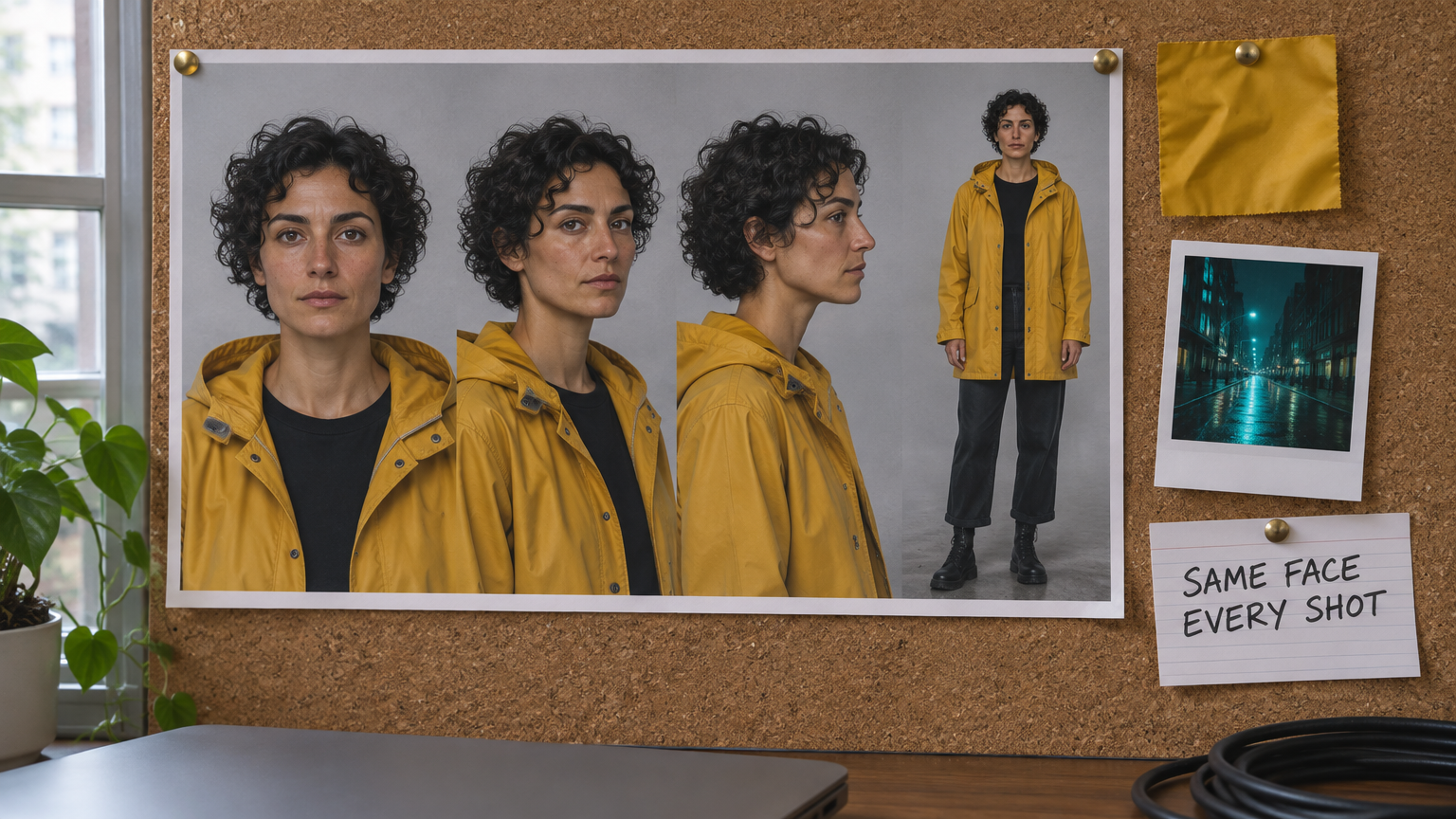
Una cara que cambia de un plano a otro parece un error, y es el motivo más habitual por el que un videoclip hecho con IA parece barato. Resuélvelo antes de generar ningún vídeo.
- Haz una hoja de personaje. Genera a tu personaje desde varios ángulos con la misma ropa: de frente, en tres cuartos, de perfil y de cuerpo entero. GPT Image 2.6 admite hasta 16 imágenes de referencia en una sola edición, así que puedes darle la hoja una y otra vez para conseguir poses nuevas de la misma persona.
- Haz un fotograma clave para cada plano. Para cada fila de tu mapa, crea una imagen fija del primer fotograma: el personaje, en ese lugar, con esa luz.
- Pasa las referencias al modelo de vídeo. Seedance 2.5 admite hasta 30 imágenes de referencia por generación. Kling 4.0 admite hasta 10 imágenes de referencia y hasta 7 elementos con nombre, así que tu personaje, un objeto y un lugar se guardan una vez y se llaman por su nombre en el prompt.
Un detalle importante: Seedance puede rechazar caras fotorrealistas en las imágenes de referencia, incluso inventadas. Las imágenes hechas con Seedream 5 Pro sí se aceptan, o puedes generar ese plano con Kling 4.0.
Paso 4: Genera los clips de cada sección
Ahora toca renderizar, fila por fila del mapa.
- Empieza con un borrador. Seedance 2.5 tiene un modo borrador: renderizas una vista previa a 480p y, cuando el plano está bien, conviertes ese mismo borrador en la versión final a 1080p en un plazo de 7 días. Solo pagas 1080p por los planos que te quedas.
- Escribe los prompts como una lista de planos. Sujeto, acción, movimiento de cámara, luz. «Plano medio, la mujer del impermeable amarillo apoya la cabeza en la ventana del autobús, las luces de la ciudad pasan, la cámara avanza despacio».
- Ajusta la duración a la música. Usa tu mapa. Si una estrofa tiene cuatro frases en las que quieres cortar, renderiza cuatro planos a su medida, más un segundo de margen en cada extremo para recortar.
- Fija el primer fotograma exacto. Cuando un plano tiene que empezar en tu imagen del storyboard, úsala como primer fotograma. Nuestra página de imagen a vídeo con IA muestra qué modelos aceptan un fotograma inicial y uno final.
- No hagas caso al sonido generado. La mayoría de los modelos de vídeo añaden su propio audio por defecto, como lluvia, pasos o una base musical. Lo silenciarás en la edición y sonará solo tu máster, así que juzga cada clip solo por la imagen.
Para las partes de baile, Kling Motion Control toma una imagen fija y un clip de referencia de un bailarín, y mueve la imagen igual. La página del generador de vídeo con IA explica para qué sirve mejor cada modelo de escena.
Paso 5: Dónde encaja el lip sync y dónde se queda corto
Aquí el videoclip nace del propio audio: tu voz mueve los labios. Es el plano más convincente cuando sale bien y el fallo más evidente cuando no, así que úsalo en unas pocas frases clave, normalmente el estribillo.
OmniHuman 2.0 toma un retrato y un MP3 o WAV de 4 segundos a 5 minutos (menos de 15 MB) y devuelve un vídeo a 720p que dura exactamente lo mismo que el audio, con la persona de la foto cantando tu canción. Elige un retrato de frente, nítido, con luz uniforme y la boca visible. Nuestra guía para hacer que una foto hable o cante entra en detalle sobre cómo elegir la foto.
P-Video toma una imagen inicial opcional y un archivo de audio, y crea un clip de hasta 20 segundos, tan largo como el audio, a 720p o 1080p. Va bien para momentos cortos del estribillo.
Qué esperar:
- Sube la sección, no la canción. Corta el estribillo de tu máster y sube solo ese fragmento. Las dos opciones cobran por segundo de audio, así que un estribillo de 20 segundos cuesta una fracción de la canción completa.
- Las voces estables se sincronizan mejor. Las estrofas de rap rápidas, los ad-libs, la corrección de afinación fuerte y las voces dobladas son donde la boca se desajusta. Revisa esas frases fotograma a fotograma, recórtalas más o tápalas con planos de recurso.
- ¿Mezcla densa? Prueba solo con la voz. Si la sincronía se ve floja, prueba una toma a partir de la voz aislada. Music Separation, en la página del generador de música con IA, separa cualquier canción en voz e instrumental.
- Cuenta con los 720p. Los planos de OmniHuman se ven más suaves que los clips de escena a 1080p, así que mantenlos en plano medio o corto.
Paso 6: Monta los clips
Kubeez hace los planos. El montaje lo haces en el editor que ya usas, como CapCut, DaVinci Resolve o Premiere Pro.
- Coloca primero la pista final y bloquéala.
- Añade marcadores en los tiempos fuertes y en cada cambio de sección de tu mapa.
- Coloca los clips en orden y corta en los marcadores. Los cortes secos a ritmo esconden las pequeñas diferencias entre generaciones mejor que los fundidos.
- Silencia todo el audio generado. Antes, alinea cada plano de lip sync haciendo coincidir su forma de onda con el máster.
- Corrige el color de todo a la vez. Una sola pasada de color sobre todos los clips hace que planos de modelos distintos parezcan del mismo rodaje.
- Exporta un máster limpio con tu canción como único audio.
Paso 7: Añade la letra o los subtítulos
Los subtítulos van al final, porque cualquier cambio en el montaje mueve su sincronía.
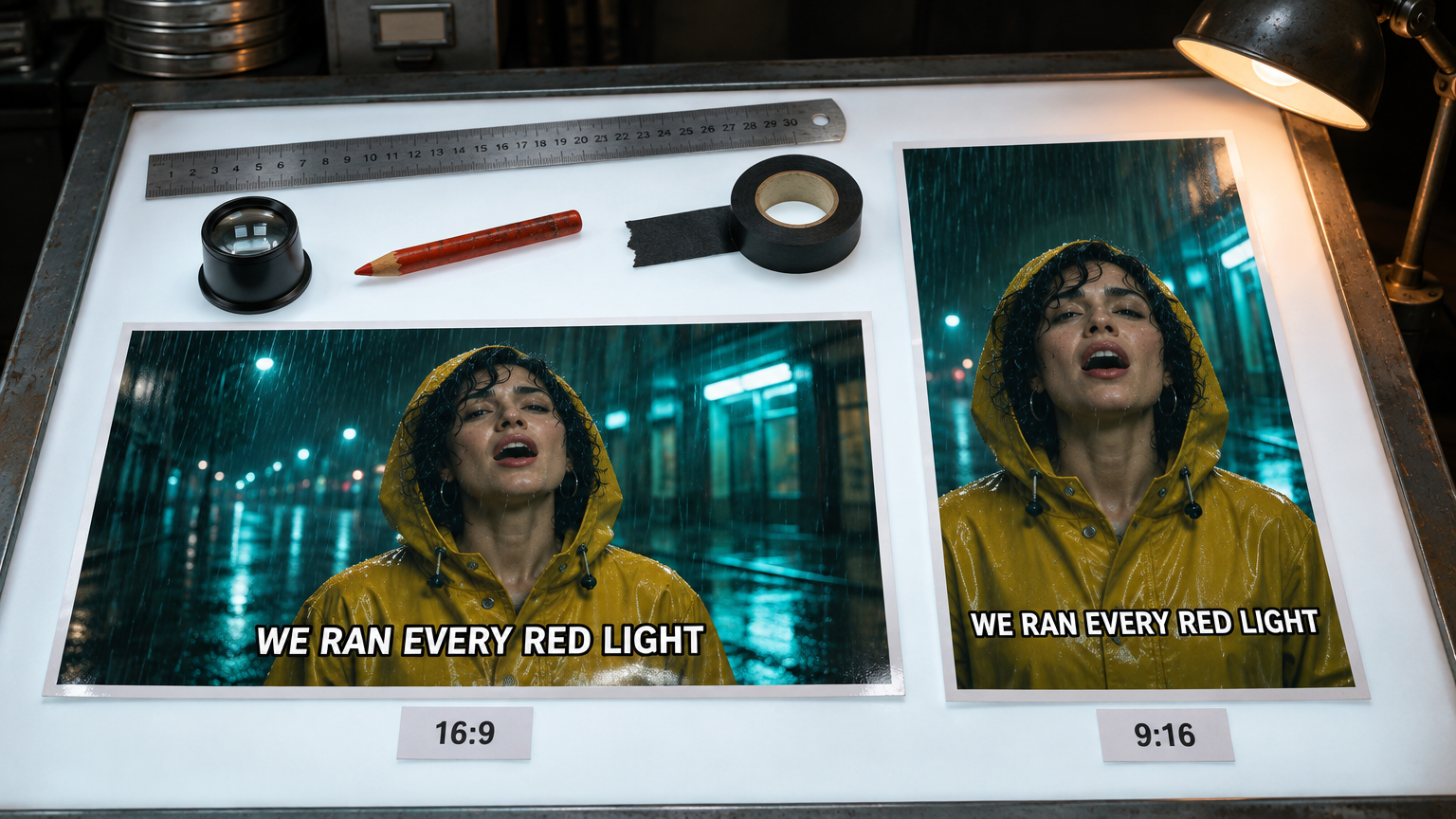
Sube el vídeo terminado a Auto Captions. Transcribe las palabras a partir del audio, te deja elegir fuente, color, contorno, posición y el resaltado de la palabra que se está cantando, y te permite corregir cualquier línea que haya salido mal antes de renderizar. Los subtítulos quedan grabados en la imagen, así que se ven igual en cualquier plataforma. Admite archivos MP4 o MOV de hasta 500 MB y 30 minutos.
Las palabras cantadas se transcriben peor que el habla, así que revisa cada línea con la letra delante.
Para un lyric video completo, crea fondos con clips cortos y coloca la letra en tipografía grande en tu editor, sobre los mismos marcadores.
Paso 8: Exporta para YouTube y para las plataformas verticales
Decide los formatos antes de generar, no después. Un plano 16:9 recortado a 9:16 conserva solo un tercio de su anchura, más o menos, y eso suele partir a tu personaje por la mitad. Seedance 2.5, Kling 4.0 y Wan 3.0 renderizan tanto 16:9 como 9:16, así que genera tus planos clave dos veces, una por formato.
- YouTube: 16:9. El centro de ayuda de YouTube indica 1920x1080 para subidas a 1080p.
- YouTube Shorts: vídeos cuadrados o verticales de hasta tres minutos, según el centro de ayuda de YouTube.
- TikTok: vertical, 9:16. Las especificaciones de anuncios de TikTok recomiendan 9:16 a 540x960 o más, y 1080x1920 es Full HD en ese formato. Usa el mismo corte vertical para Reels.
Un buen plan de lanzamiento: un videoclip completo en 16:9 para YouTube y dos o tres cortes verticales del estribillo, de 15 a 30 segundos cada uno, como adelanto.
Cuánto cuesta
La mayoría de los modelos de vídeo de Kubeez, entre ellos Seedance 2.5, Kling 4.0, Wan 3.0 y OmniHuman 2.0, cobran por segundo de resultado, cada uno con su tarifa, así que una toma de 30 segundos cuesta varias veces lo que una de 5. El estudio muestra el precio antes de renderizar, y los precios pueden cambiar. Los borradores, los planos cortos y reutilizar el estribillo mantienen el coste bajo. Necesitas registrarte, las cuentas nuevas reciben una sola vez créditos de bienvenida y después compras créditos o eliges un plan. No hay un plan gratuito permanente.
Preguntas frecuentes
¿Puede la IA hacer un videoclip de mi canción automáticamente?
No en un solo paso. Los modelos actuales generan hasta 30 segundos por toma y no cortan a tu ritmo. Tú planificas los planos, los generas y los montas sobre tu canción.
¿Puede la IA hacer lip sync con mi canción?
Sí. OmniHuman 2.0 hace que un retrato cante sobre un MP3 o WAV de hasta 5 minutos, y P-Video sincroniza clips de hasta 20 segundos. Las voces rápidas o muy procesadas suelen desajustarse.
¿Puedo salir yo en un videoclip hecho con IA?
Sí, con lip sync. OmniHuman 2.0 anima una foto tuya cantando tu canción. Seedance rechaza fotos de referencia de personas reales, así que úsalo para planos de recurso, lugares y personajes inventados creados con Seedream 5 Pro.
¿En qué tamaño exporto un videoclip para YouTube y TikTok?
16:9 a 1920x1080 para YouTube. Vertical 9:16 para TikTok y Shorts, con 1080x1920 como tamaño Full HD, y el mismo corte vertical para Reels. Genera tus planos clave en los dos formatos en lugar de recortar.
¿Puedo añadir la letra a un videoclip hecho con IA?
Sí. Auto Captions transcribe las palabras de tu vídeo terminado, te deja corregir y dar estilo a cada línea, y luego graba los subtítulos en la imagen.
Dex escribe las guías de Kubeez y crea cada ejemplo con las mismas herramientas que usas tú.