Genera Video con IA y Edítalo en KubeezCut: Flujo de Trabajo Completo
Aprende el pipeline completo: genera una imagen de producto con Nano Banana 2, anímala como video con Seedance o Kling, añade música con IA y edítalo todo en KubeezCut con texto, efectos, subtítulos y exportación.
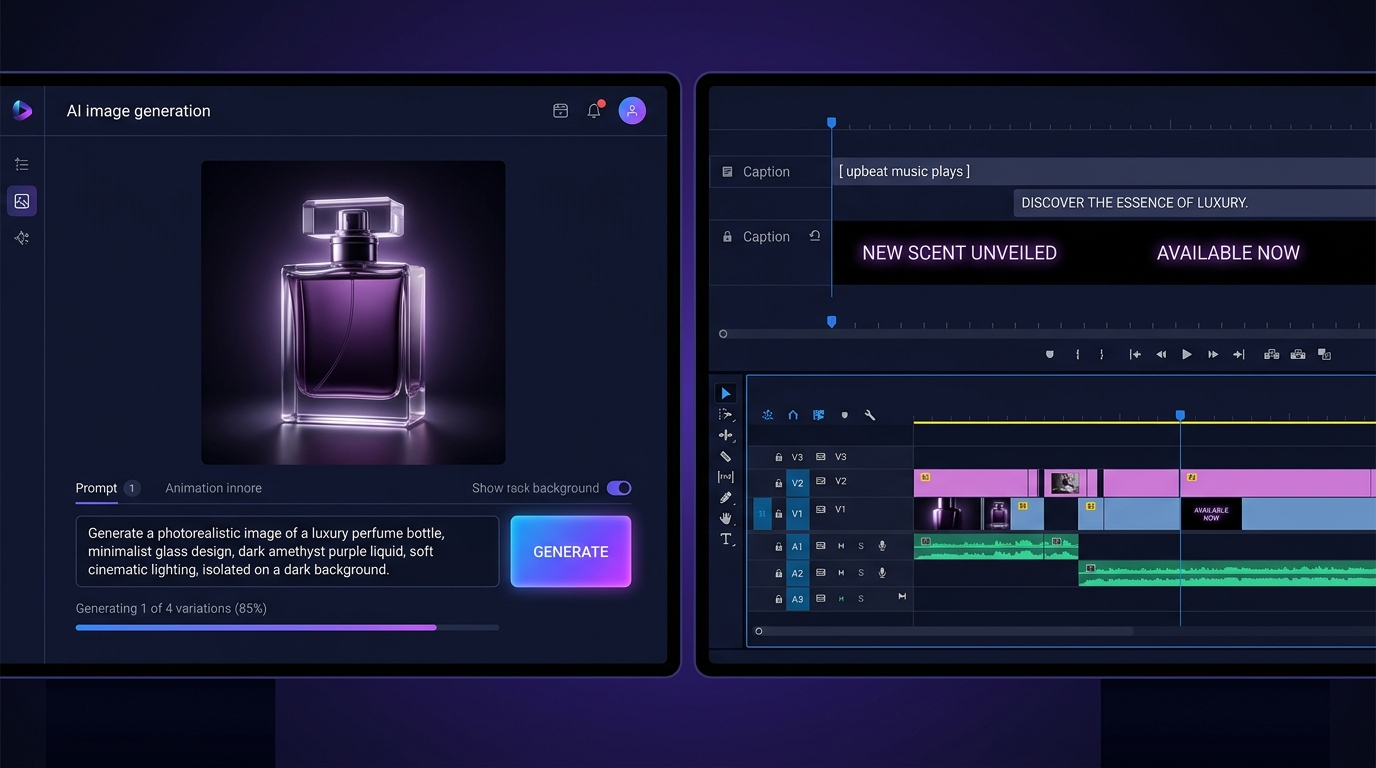
Crear contenido de video profesional antes requería un equipo de diseño, software costoso y días de trabajo. Con Kubeez y KubeezCut, el pipeline completo — desde una idea en bruto hasta un video terminado — funciona completamente en el navegador en menos de una hora.
Este tutorial recorre cada etapa: generar una imagen base con Nano Banana 2, animarla como clip de video, añadir música con IA y editar todo en KubeezCut para producir un video pulido listo para exportar.
#El Pipeline de Cuatro Etapas
El flujo de trabajo tiene cuatro etapas que se conectan naturalmente entre sí:
- Generar — crear una imagen de producto o promocional de alta calidad con Nano Banana 2
- Animar — convertir la imagen en un clip de video con Seedance o Kling
- Musicalizar — generar una pista de música de fondo con IA
- Editar — ensamblar, pulir y exportar en KubeezCut
Cada etapa produce un recurso que alimenta la siguiente. Vamos a recorrer cada una.
#Etapa 1: Genera tu Imagen Base con Nano Banana 2
Ve a Kubeez Imágenes y selecciona Nano Banana 2 como modelo. Este es el modelo de imágenes por defecto de Kubeez — mejor relación calidad-precio, excelente calidad y muy bueno para producir visuales limpios y animables.
Escribe un prompt detallado para tu sujeto. Para un video de producto, incluye:
- El nombre y categoría del producto
- Entorno y fondo ("superficie de mármol", "estudio blanco minimal", "exterior hora dorada")
- Estilo de iluminación ("luz difusa suave", "iluminación lateral dramática", "contraluz")
- Especificadores de calidad ("fotorrealista", "fotografía comercial de producto", "ultra nítido")
Ejemplo de prompt: "Botella de perfume de vidrio premium con tapa dorada, aislada sobre una superficie de mármol blanco, iluminación de estudio difusa suave, fotorrealista, fotografía comercial de producto, profundidad de campo reducida, sin texto, sin marcas de agua."
Establece la proporción en 16:9 para output de video. Genera 2–4 variaciones y elige la más sólida.
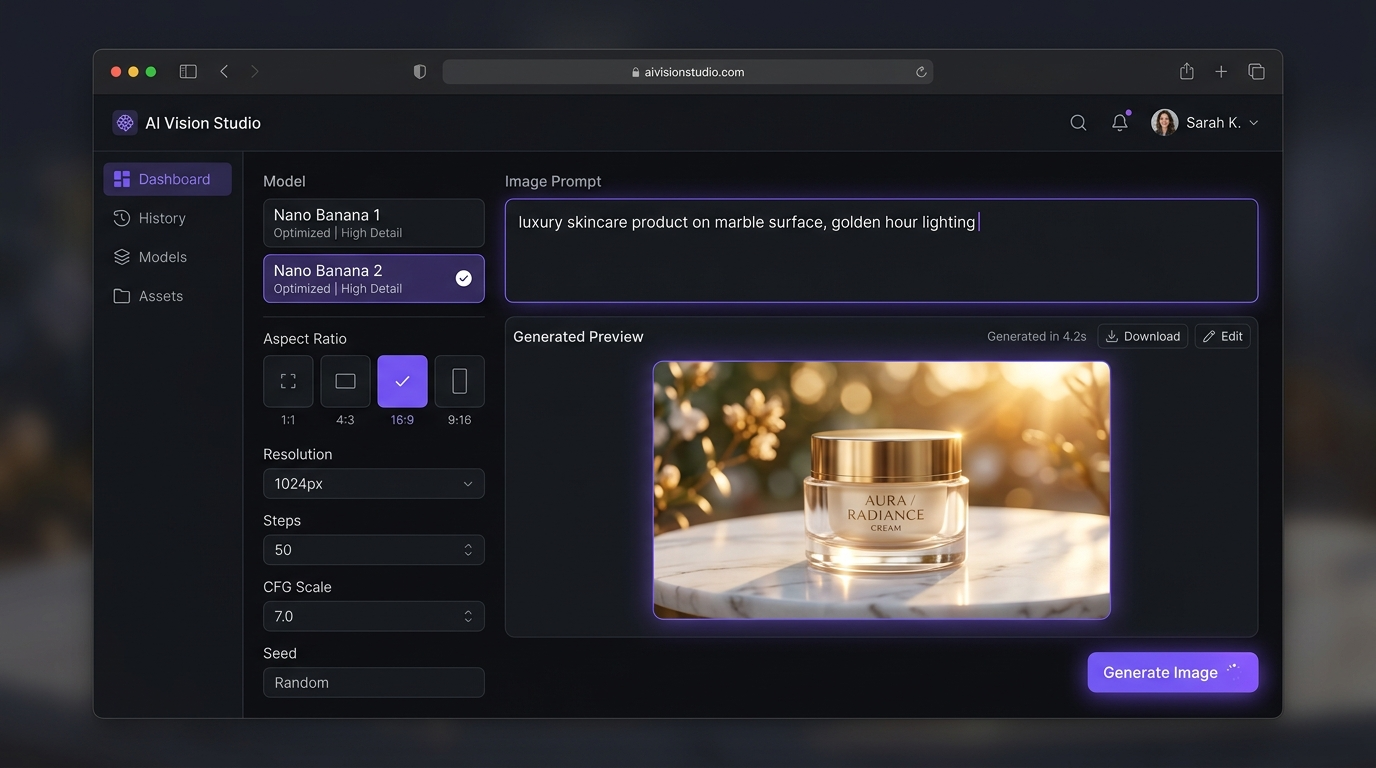
Consejo: Si el primer resultado no es exactamente lo que buscas, usa imagen a imagen: sube tu mejor resultado y pide a Nano Banana 2 que lo refine — ajusta la iluminación, limpia el fondo o cambia el color.
#Etapa 2: Anima la Imagen como Clip de Video
Ve a Kubeez Generación de Video. Sube tu imagen generada y elige un modelo de animación:
- Seedance — movimiento suave y cinematográfico. Ideal para videos de producto y contenido profesional.
- Kling 2.6 / 3.0 — movimiento más dinámico, perfecto para lifestyle y contenido en redes sociales.
Escribe un prompt de movimiento describiendo qué debe moverse y cómo:
Ejemplo de prompt de movimiento: "Lento y elegante avance de cámara. La botella de perfume permanece quieta. Partículas de bokeh suaves flotan suavemente en el fondo. Cinematográfico, sensación de marca de lujo."
Consejos para prompts de movimiento:
- Mantén el movimiento sutil para videos de producto — evita describir movimientos de cámara dramáticos
- Menciona el comportamiento de la cámara explícitamente: "dolly in", "panorámica lenta a la izquierda", "plano estático"
- Para contenido en redes sociales, permite más energía: "movimiento dinámico de mano", "el producto flota suavemente"
Establece la duración en 5–10 segundos según tu plataforma objetivo. Descarga el clip .mp4 generado.
#Etapa 3: Añade Música con IA
Ve a Kubeez Audio y genera una pista de música de fondo que combine con tu video.
Escribe un prompt describiendo el estado de ánimo y el estilo que necesitas:
Ejemplo de prompt musical: "Música ambiental elegante, melodía suave de piano, tempo lento, sensación de marca de lujo, 15 segundos, instrumental, sin vocales."
Consejos para prompts musicales:
- Ajusta la energía al video: si el video es calmado y cinematográfico, la música debe coincidir
- Especifica una duración ligeramente mayor que tu video (ej., 20 segundos para un video de 15 segundos)
- Incluye orientación de tempo: "lento", "moderado", "animado"
Descarga el archivo de audio generado.
#Etapa 4: Edita en KubeezCut
Abre KubeezCut en editor.kubeez.com — sin instalación, sin cuenta. Todo funciona en Chrome o Edge 113+.
Importar tus recursos:
- Haz clic en Importar y añade tu clip de video (.mp4)
- Importa tu pista musical (.mp3 o .wav)
- Ambos aparecen en la biblioteca de medios
Construir la línea de tiempo:
- Arrastra el clip de video a la pista de Video
- Arrastra la pista musical a la pista de Audio debajo
- Recorta el audio para que coincida con la duración del video — arrastra el borde derecho hacia adentro
Añadir superposiciones de texto:
- Haz clic en la herramienta de Texto y añade un título (ej., el nombre de tu producto o marca)
- Posiciónalo en el tercio inferior o en el centro
- Establece la fuente, tamaño y color para que coincida con tu marca
- Establece los puntos de entrada/salida para que el texto aparezca gradualmente después de 0,5s y se desvanezca antes del final
Aplicar efectos visuales:
- Selecciona tu clip de video en la línea de tiempo
- Abre el panel de Efectos y aplica corrección de color — aumenta ligeramente el contraste, ajusta la temperatura para calidez
- Para contenido de producto de lujo, una viñeta sutil añade elegancia
Subtítulos automáticos (opcional):
- Ve a Subtítulos y activa Auto-transcripción
- Kubeez ejecuta la transcripción local con Whisper — no se envía audio a ningún servidor
- Revisa y corrige cualquier error, luego personaliza el estilo para que coincida con tu marca
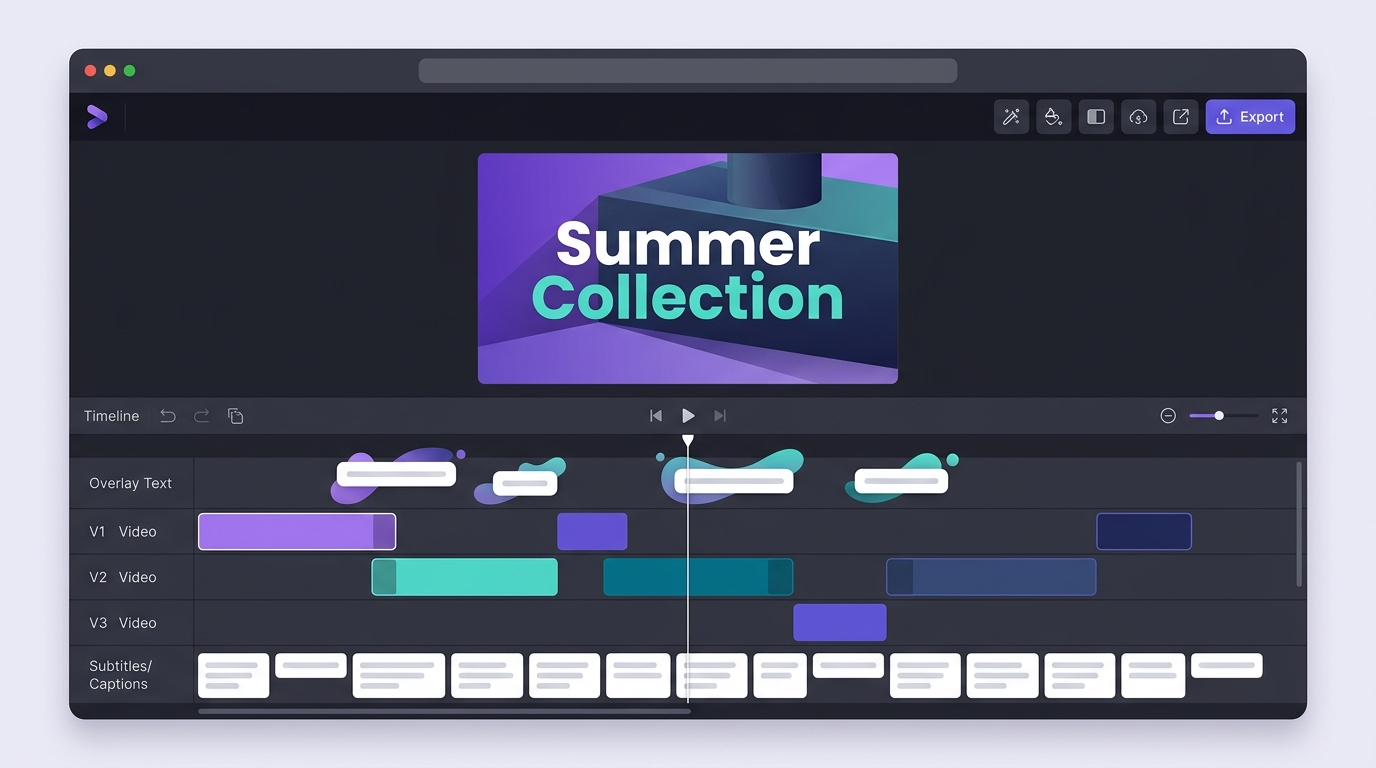
Exportar:
- Haz clic en Exportar
- Elige el formato: MP4 con H.264 para máxima compatibilidad
- Selecciona la resolución: 1080p para redes sociales, 4K si tu plan lo soporta
- Haz clic en Descargar — el video se codifica localmente y se guarda directamente en tu dispositivo
#Ejemplo Real: Un Reel de Instagram de 15 Segundos
Así es como este flujo de trabajo produce un Reel terminado para una marca de skincare:
Prompt de imagen: "Tarro de crema facial de cerámica blanca minimalista con tapa dorada, flat lay sobre una superficie de lino beige, luz natural de día, sombras suaves, fotografía comercial de belleza, sin marcas de agua."
- Modelo: Nano Banana 2, proporción 9:16 (para Reels), 1K
Prompt de movimiento: "Lento dolly suave hacia el tarro de crema. La luz natural suave cambia sutilmente. Limpio, minimal, sensación de marca de belleza."
- Modelo: Seedance, duración 10s
Prompt musical: "Bucle de piano tranquilo y minimal, tempo lento, 20 segundos, marca de belleza de lujo, instrumental."
KubeezCut:
- Recortar video a 10s
- Añadir nombre de marca como texto en tercio inferior, aparece gradualmente a 1s
- Añadir subtítulo del nombre del producto a los 5s
- Gradación de color: ligero aumento de calidez (+10 temperatura), contraste +8
- Exportar: 1080 × 1920 (9:16), MP4, H.264
Tiempo total: menos de 20 minutos.
#Mejores Prácticas
Estilo consistente a través de las etapas: Usa la misma temperatura de color en tu prompt de imagen, tu video de movimiento y tu gradación de color en KubeezCut. La inconsistencia entre etapas produce un video final desarticulado.
Procesa la etapa de imagen en lotes: Genera 5–6 variaciones de imagen antes de pasar a la animación de video. Es mucho más rápido iterar en la etapa de imagen que regenerar videos.
Exporta para la plataforma: Las diferentes plataformas tienen requisitos diferentes. Instagram Reels y TikTok necesitan 9:16. YouTube necesita 16:9. Genera con la proporción correcta desde el principio.
Añade subtítulos a todo: Incluso si tu video no tiene diálogos, el texto en pantalla y los subtítulos aumentan drásticamente el tiempo de visualización en plataformas sociales donde el audio suele estar silenciado.
Empieza el pipeline en Kubeez — genera tu primera imagen con Nano Banana 2.
Ver también