

 Seedance 2.5
Qué vas a crear
Un clip de hasta 30 segundos en el que un intérprete diseñado por ti canta tu canción perfectamente sincronizado, con tu grabación original como audio.
Necesitas
- 1.Tu canción en MP3 o WAV
- 2.La letra de la parte que vas a generar
- 3.Una idea de cómo es el intérprete y dónde canta
1. Planifica las partes
Cada clip es una generación. Seedance 2.5 genera hasta 30 segundos y Seedance 2 hasta 15 segundos.
- 1Usa Seedance 2.5 para videoclips musicales.
- 2Divide una canción más larga en partes de 30 segundos.
- 3Empieza por el estribillo.
Consejo: Termina una parte antes de hacer las demás.
Tu canción · 2:00
Seedance 2.5, 30 s por parte
Parte 1
Parte 2
Parte 3
Parte 4
Seedance 2, 15 s por parte
1
2
3
4
5
6
7
8
2. Usa el truco del vídeo negro
Si adjuntas la canción como archivo de audio, el modelo la rehace y te la devuelve distorsionada. Dentro de un vídeo negro, solo guía el ritmo y el movimiento de la boca.
- 1Nunca adjuntes la canción como audio.
- 2Mejor, métela en un vídeo negro.
Canción adjunta como audio
song.mp3 Rehecha y distorsionadaCanción dentro de un vídeo negro
part-1.mp4 Tu pista exactaClips reales. Reprodúcelos los dos con el sonido activado.
3. Crea el vídeo negro
Un vídeo todo negro con tu canción como audio. Un archivo por cada parte.
- 1Abre editor.kubeez.com, el editor de Kubeez gratis y de código abierto.
- 2Pon tu canción en la línea de tiempo y añade un clip negro de la misma duración.
- 3Exporta como MP4.
Consejo: Como máximo 30 segundos por archivo para Seedance 2.5 y como máximo 15 segundos para Seedance 2.
0:000:100:200:30Vídeo
Todo negro
Audio
Tu canción
Misma duraciónExportar MP44. Crea al intérprete
Una sola imagen clara. Tal como se ve el intérprete en la imagen, se verá en el vídeo.
- 1En el Media Studio, abre la tarjeta Modelo, pestaña Imagen, y elige un modelo Seedream 5, por ejemplo Seedream 5.0 Pro.
- 2Que se vean bien la cara, la ropa y el lugar.
- 3Abre el resultado y pulsa Use Image.
PromptUna foto espontánea hecha de noche con un móvil antiguo, calidad amateur, no una fotografía profesional. Un hombre de casi treinta años sentado en el borde de una cama sin hacer, en un dormitorio pequeño, inclinado un poco hacia el móvil. Complexión atlética, piel morena cálida, pelo corto en twists recogido hacia atrás, bigote fino y barba recortada, una pequeña cicatriz en el puente de la nariz, mirada relajada y segura, directa al objetivo. Lleva una sudadera negra lisa con la capucha bajada sobre una camiseta blanca, pantalón de chándal gris, una cadena fina de plata y tatuajes finos en el dorso de ambas manos. La habitación es pequeña y se nota vivida: una pared blanco roto con una marca de roce y un agujero de clavo, una persiana veneciana cerrada, un edredón arrugado, una sudadera negra tirada sobre el respaldo de una silla de escritorio, un cable de carga cruzando la moqueta, una lata vacía en el alféizar. La única luz es el flash LED del móvil, duro y de frente, más una bombilla amarilla y débil en el techo. Luz plana y frontal, luces quemadas en la frente y los pómulos, una sombra negra y dura proyectada en la pared de detrás, un tono verdoso apagado en las esquinas de la habitación. La calidad de imagen es mala a propósito: mucho ruido digital en las sombras, bloques de compresión JPEG visibles, poco rango dinámico con sombras empastadas y luces quemadas, todo enfocado sin nada de desenfoque de fondo, una ligera distorsión de gran angular por la lente pequeña del móvil, encuadre un poco torcido a mano alzada con el sujeto algo descentrado. Sin texto, sin logotipos, sin letras, sin subtítulos, sin marcas de agua en ninguna parte del encuadre.
Consejo: Seedream y Seedance son de la misma familia de modelos, así que Seedance acepta una persona realista creada con Seedream. GPT Image 2.5 también sirve para la imagen, pero Seedance puede bloquear una persona realista hecha con otros modelos porque la toma por una posible persona real.
Describe lo que quieres crear
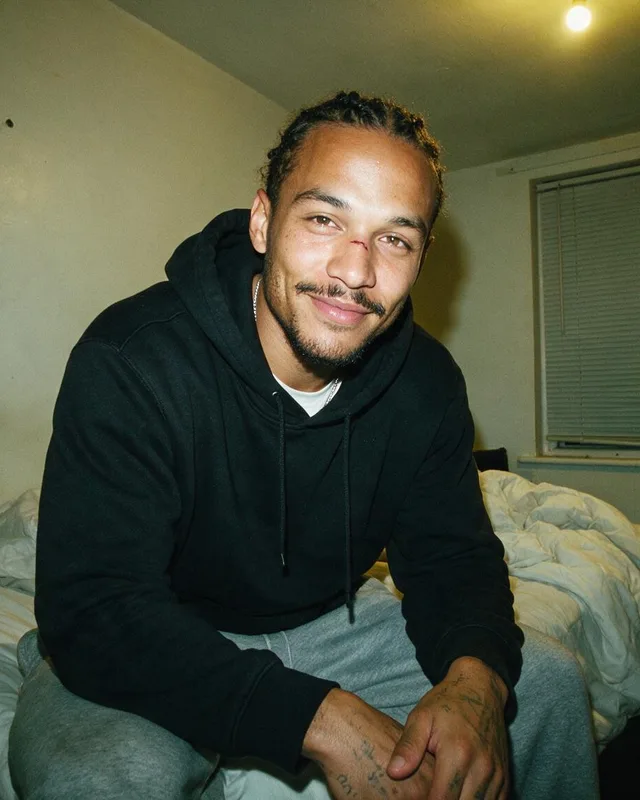
- Cara visible
- Ropa exacta
- El lugar
- El aspecto que quieres
5. Configura Seedance 2.5
La imagen y el vídeo negro se añaden juntos como referencias.
- 1Abre la tarjeta Modelo, pestaña Vídeo, elige Seedance 2.5 y luego la pestaña Referencias.
- 2Añade el vídeo negro en la tarjeta Subir archivos.
- 3Desactiva Incluir audio. Ajusta Duración a la duración del vídeo negro.
Consejo: Con Incluir audio activado, el modelo genera su propia voz encima de tu canción.
Subir archivos1/301/100/10Image1Video1
6. Escribe el prompt
@image1 es tu intérprete, @video1 es el vídeo negro. Pon la letra en el prompt, o la boca no coincidirá con la voz.
Prompt@image1 es el intérprete. Mantén exactamente su cara, su pelo y su ropa en cada plano. @video1 es una pantalla negra que solo lleva una pista de audio. Usa su audio para marcar el tiempo, el ritmo, los cortes y el movimiento de la boca del intérprete. No uses sus fotogramas negros como contenido visual. @video1 aporta solo audio. Él canta directamente a cámara desde el borde de la cama en su pequeño dormitorio, iluminado por el flash del móvil. Plano medio con un acercamiento lento, luego corte seco a un primer plano para el estribillo. Cámara en mano, realista. Lip-sync strictly: "pega aquí la letra de esta parte". Sin silencios mientras suena la voz. Sin subtítulos, sin texto, sin marca de agua.
Describe lo que quieres crear
- @image1Quién canta
- @video1Solo sonido
- Lip-sync strictly:La letra que canta
7. Vuelve a poner tu canción
El clip sale sin sonido. Es normal: tu canción solo servía de guía, no de audio.
- 1Abre editor.kubeez.com.
- 2Pon el clip en la línea de tiempo y tu canción debajo, los dos desde el principio.
- 3Exporta. Para una canción entera, coloca las partes en orden.
Consejo: El botón Generar te muestra el coste antes de generar. El vídeo de referencia también cuenta en ese coste.
0:000:100:200:30Tu clip
Sin sonido
Tu canción
Los dos empiezan en 0:00Exportar
Evita
- Adjuntar la canción como audio. Vuelve distorsionada.
- Dejar Incluir audio activado.
- No poner la letra en el prompt, así la boca no coincide con la voz.
- Un vídeo negro de más de 30 segundos en Seedance 2.5, o de más de 15 segundos en Seedance 2.
- Publicar el clip sin volver a poner tu canción.
Audio coherente en videoclips musicales con IA
No dejes que el modelo de vídeo cree el sonido. Mete tu canción en un vídeo negro, úsalo como vídeo de referencia en Seedance 2.5 con Incluir audio desactivado y luego vuelve a poner tu grabación original debajo del clip en el editor. El audio final es tu pista exacta, no una versión rehecha.
La adjuntaste como archivo de audio. Seedance 2.5 rehace una canción adjunta como audio, así que te la devuelve distorsionada. Dentro de un vídeo negro, la canción solo guía el ritmo y el movimiento de la boca.
Debajo de todos los clips va la misma grabación original, de principio a fin. Corta la canción en partes de 30 segundos o menos para Seedance 2.5, o de 15 segundos o menos para Seedance 2, en orden, sin huecos y sin solapes. Haz un vídeo negro y un clip por parte, y luego coloca los clips en orden en el editor con la canción entera debajo, desde 0:00.
El vídeo negro marca el ritmo y el movimiento de la boca, así que ajusta Duración a lo que dura y pega en el prompt la letra de esa parte. Sin la letra, la boca no coincide con la voz. Al volver a poner la canción, alinea cada clip con el inicio de su parte.
Usa la misma imagen del intérprete como @image1 en cada parte y deja en el prompt la frase que le pide a Seedance 2.5 mantener exactamente su cara, su pelo y su ropa en cada plano.
Es normal. Incluir audio está desactivado, así que el clip sale sin sonido: tu canción era la guía, no el audio. Vuelve a poner tu grabación original en el editor. Con Incluir audio activado, el modelo genera su propia voz encima de tu canción.
Una generación crea hasta 30 segundos en Seedance 2.5 y hasta 15 segundos en Seedance 2. Para un vídeo más largo, genera la canción por partes y únelas en el editor.
Modelos usados
Abre una guía para ver en qué destaca cada modelo.
Tu turno
Todo lo que has visto en esta lección está a un clic. Abre la herramienta y haz tu primera versión ahora.