Tu primera imagen IA desde Cursor: MCP en Kubeez en minutos
Conecta Kubeez como servidor MCP en Cursor, autoriza una vez y llama a herramientas de imagen desde el chat—sin copiar y pegar entre el navegador y el IDE.
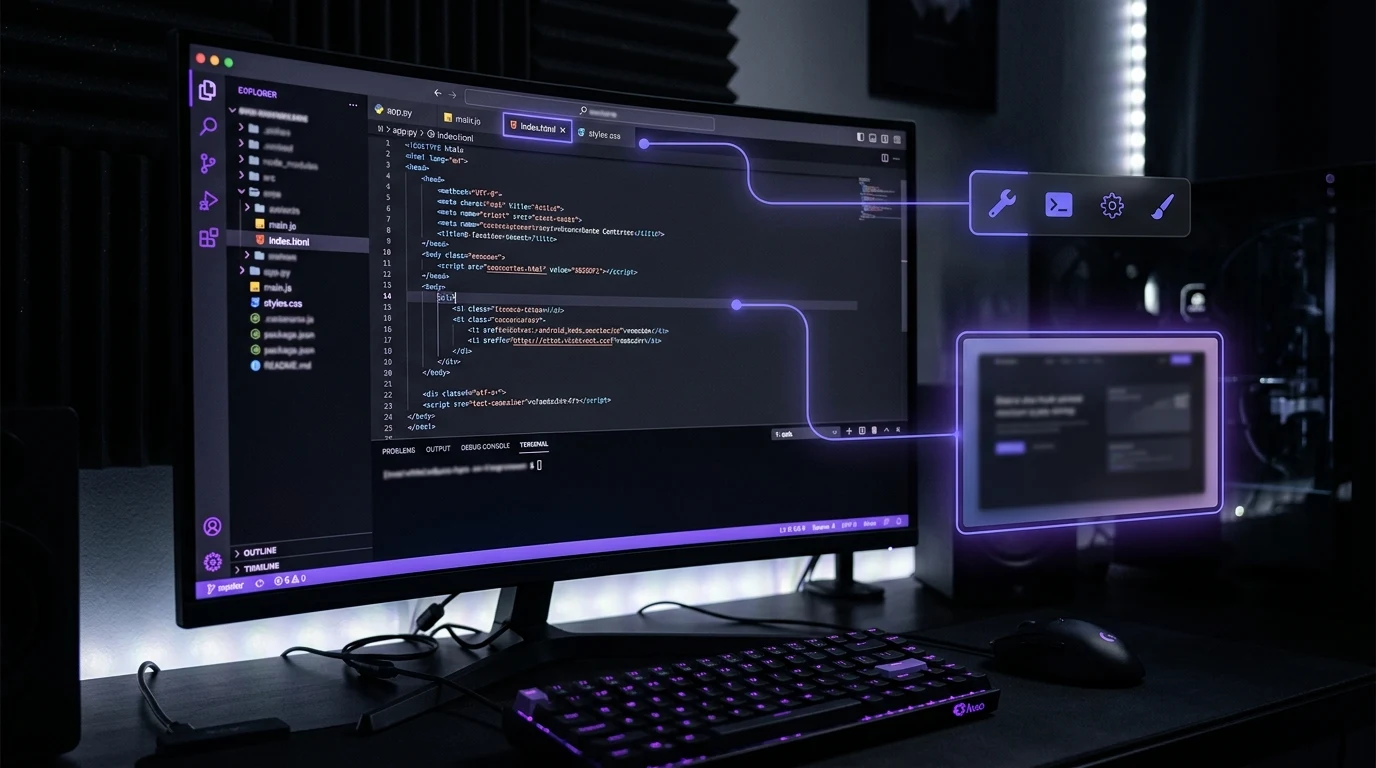
Model Context Protocol (MCP) es un estándar abierto para conectar hosts LLM a herramientas, prompts y recursos. Los equipos creativos lo usan para que Cursor (y clientes similares) llame a las APIs de generación igual que el panel de Kubeez—sin pegar prompts en el navegador en cada variante. La referencia autoritativa está en la especificación de Model Context Protocol; Kubeez ofrece un servidor MCP con herramientas de media ligadas a tu cuenta.
Este tutorial asume un camino fiable: conectar Cursor → autorizar Kubeez → pedir una imagen con un brief estructurado → hacer polling hasta que las URLs lleguen al CDN.
#Qué necesitas antes de empezar
- Cuenta Kubeez con créditos para modelos de imagen (Nano Banana 2 es el nivel por defecto de “mejor valor”—mira la lista en la app para precios actuales).
- Cursor (u otro host compatible MCP) con MCP activado.
- Paciencia para trabajos asíncronos: las herramientas MCP arrancan generaciones; haces polling de estado hasta
completed, igual que con REST.
#Cómo encaja el MCP de Kubeez en la pila
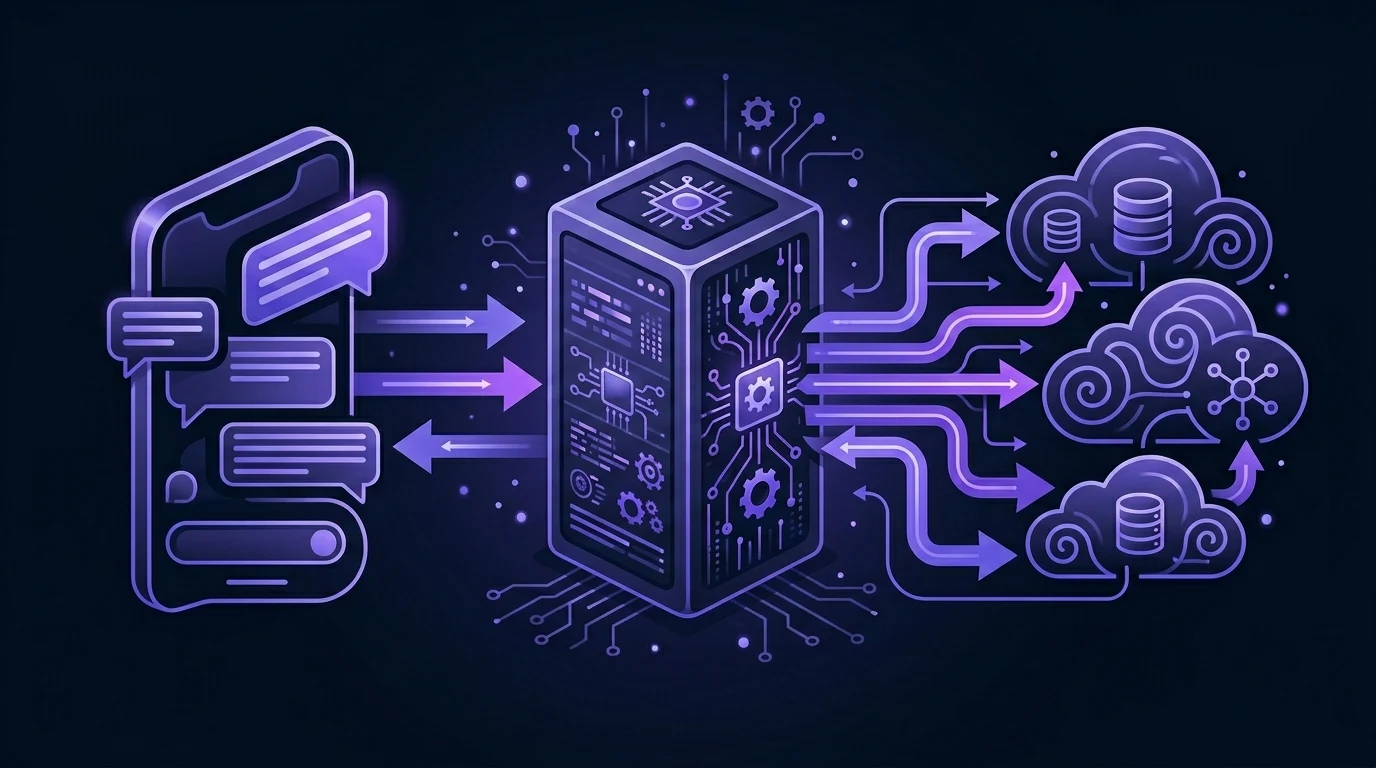
- URL del servidor:
https://mcp.kubeez.com/mcp(usa la URL exacta de Ajustes MCP si el producto la actualiza). - Auth: OAuth (inicio de sesión en navegador, recomendado para clientes interactivos) o token de acceso personal donde el host solo acepta un secreto estático—rota tokens si algo se filtra.
- Herramientas: El flujo típico llama
get_models→generate_media→get_statusen bucle—igual que nuestra API REST para servidores, pero conversacional para el asistente.
Docs: Visión general MCP y Inicio rápido. Para REST vs MCP, Automatiza media IA: REST API vs MCP.
#Paso a paso en Cursor
- Añade Kubeez como servidor MCP con los datos de Ajustes MCP.
- Recarga la conexión MCP hasta que aparezcan herramientas (p. ej.
get_models,generate_media,get_status). - En el chat, da un brief estructurado—no solo “una imagen bonita”:
Model: id de modelo desde get_models (ej. nano-banana-2).
Prompt: hero de producto, luz diurna suave, escritorio minimal, objeto único centrado, sin texto legible.
Aspect ratio: usa el parámetro aspect_ratio de la herramienta (ej. 16:9 para hero horizontal).
- Deja que el asistente inicie
generate_mediay luego haga polling aget_statushasta que los outputs tengan URLs HTTPS en el CDN de Kubeez. - Descarga o pega URLs en tu design system; no subas tokens de API a git.
#Seguridad e higiene
- Trata OAuth y PAT como secretos de producción—revoca en Ajustes MCP si se exponen.
- Trunca prompts al máx. de caracteres por modelo (
get_modelsdevuelve límites). - Prefiere Nano Banana 2 para imágenes generales; reserva Pro 4K para tipografía o impresión—ver Nano Banana 2 vs Pro 4K.
#A dónde ir después
- Imágenes en la app: Generación de media y Hub de imágenes.
- Vídeo tras el still: Generación de video cuando la campaña necesite movimiento.
- Mapa de modelos: Guía de modelos de IA.
Resumen: MCP permite que Cursor orqueste generaciones de Kubeez con llamadas a herramientas en lugar de clics manuales. Conecta en https://mcp.kubeez.com/mcp, autentica con OAuth o PAT, y ejecuta generate_media + get_status hasta que las URLs del CDN estén listas.
Siguientes pasos
- Abre Ajustes MCP y completa OAuth o crea un PAT.
- Lee Visión general MCP para capacidades y límites.
- Genera tu primer still en Generación de media si quieres comparar UI frente a MCP.
Ver también