Animaciones de TikTok al Estilo Love Island: Nano Banana 2 + Veo 3.1 en Kubeez
Crea shorts verticales de estilo viral: prepara fotos del reparto con Nano Banana 2, anímalas con Veo 3.1 (9:16, referencias, audio nativo) y finaliza con Auto Captions.

Los clips de formato corto que combinan energía de villa soleada, "fotos" del reparto con acabado brillante y texto en pantalla contundente se han convertido en un elemento básico de TikTok y Reels. No necesitas un equipo de producción para acercarte a ese look: en Kubeez puedes diseñar tu reparto con Nano Banana 2, luego animar escenas con Veo 3.1 y terminar con subtítulos automáticos para que cada línea se lea claramente sin sonido.
Este artículo está inspirado en el formato viral de citas en la realidad que se discute frecuentemente junto a programas como Love Island; no está afiliado a ninguna cadena de televisión. El flujo de trabajo que se describe a continuación es genérico y funciona para cualquier parodia de "romance en villa" o drama sin guion que quieras publicar.
#Por qué este formato funciona en el formato corto
- Lectura instantánea: Ubicaciones brillantes, rostros claros y alto contraste se leen bien en la pantalla de un teléfono.
- Momentos emocionales: Planos generales para el contexto, primeros planos para las reacciones, y luego un subtítulo que remata el chiste o el giro.
- Vídeo vertical nativo: 9:16 es el predeterminado para TikTok; generar y editar en esa proporción evita recortes incómodos después.
#El stack de Kubeez
| Paso | Herramienta en Kubeez | Por qué encaja |
|---|---|---|
| Reparto y fotogramas clave | Nano Banana 2 | Gran consistencia de personajes, iteración rápida y excelentes resultados para retratos de "foto promocional" que puedes reutilizar como imágenes de referencia. |
| Movimiento y diálogo | Veo 3.1 | Física cinematográfica, audio nativo e imagen a vídeo para que las imágenes estáticas se conviertan en clips vivos. Puedes usar hasta tres imágenes de referencia para mantener rostros y vestuario alineados entre tomas. |
| Legibilidad | Subtítulos automáticos | Subtítulos integrados o exportados para que los ganchos funcionen cuando los espectadores hacen scroll con el sonido apagado. |
Genera imágenes con Nano Banana 2 · Crea vídeo con Veo 3.1 · Subtítulos automáticos
#Paso 1: Construye tu reparto con Nano Banana 2
- Abre la generación de imágenes y elige Nano Banana 2.
- Configura la relación de aspecto en 9:16 para fotogramas que irán directamente a ediciones verticales.
- Escribe los prompts como un fotógrafo de casting: vestuario, iluminación ("terraza de piscina al atardecer", "luz clave suave de TV"), expresión y ubicación — pero mantén los logotipos y nombres de programas fuera del prompt si quieres un uso comercial limpio.
- Genera dos o tres retratos clave por personaje (neutro, sonriendo, "sorprendido") para tener opciones de corte y para las imágenes de referencia de Veo.
Consejo: Cuando fijes un look que te guste, reutiliza las mismas ideas de seed y redacción de vestuario para que Nano Banana 2 mantenga la misma silueta y paleta.

#Paso 2: Anima con Veo 3.1
- En generación de vídeo, selecciona Veo 3.1 (o Veo 3.1 Fast para borradores más rápidos).
- Prefiere 9:16 para salida nativa de TikTok.
- Usa imagen a vídeo cuando ya tienes una imagen estática convincente: pasa tu exportación de Nano Banana 2 como medio fuente para que el movimiento herede la composición y el vestuario.
- Adjunta hasta tres imágenes de referencia cuando el modelo lo admita para que los personajes recurrentes sigan siendo reconocibles entre clips.
- Pon las líneas habladas entre comillas en el prompt si quieres diálogos legibles; Veo 3.1 maneja bien el audio nativo y la sincronización labial para fragmentos cortos.
Patrón de prompt que se edita bien: una línea para la cámara ("lento empuje hacia adelante"), una para la acción ("ella se gira hacia la cámara y ríe"), una para el diálogo ("No hablas en serio."), una para la atmósfera ("vítores de fiesta en la piscina a lo lejos, noche de verano").
#Paso 3: Subtítulos, ganchos y publicación
- Ejecuta Subtítulos automáticos en el MP4 final para poder ajustar el tiempo al ritmo, no solo a la transcripción.
- Coloca el gancho en el primer segundo; ajusta el color del subtítulo a tu gradación para que parezca intencional.
- Si usas Kling 2.6 en otro lugar de un proyecto, es otra opción sólida cuando quieres clips sociales donde el sonido es lo primero — pero Veo 3.1 es el complemento natural cuando quieres iluminación de calidad cinematográfica y personajes guiados por referencias.
#Imágenes de ejemplo de este flujo de trabajo
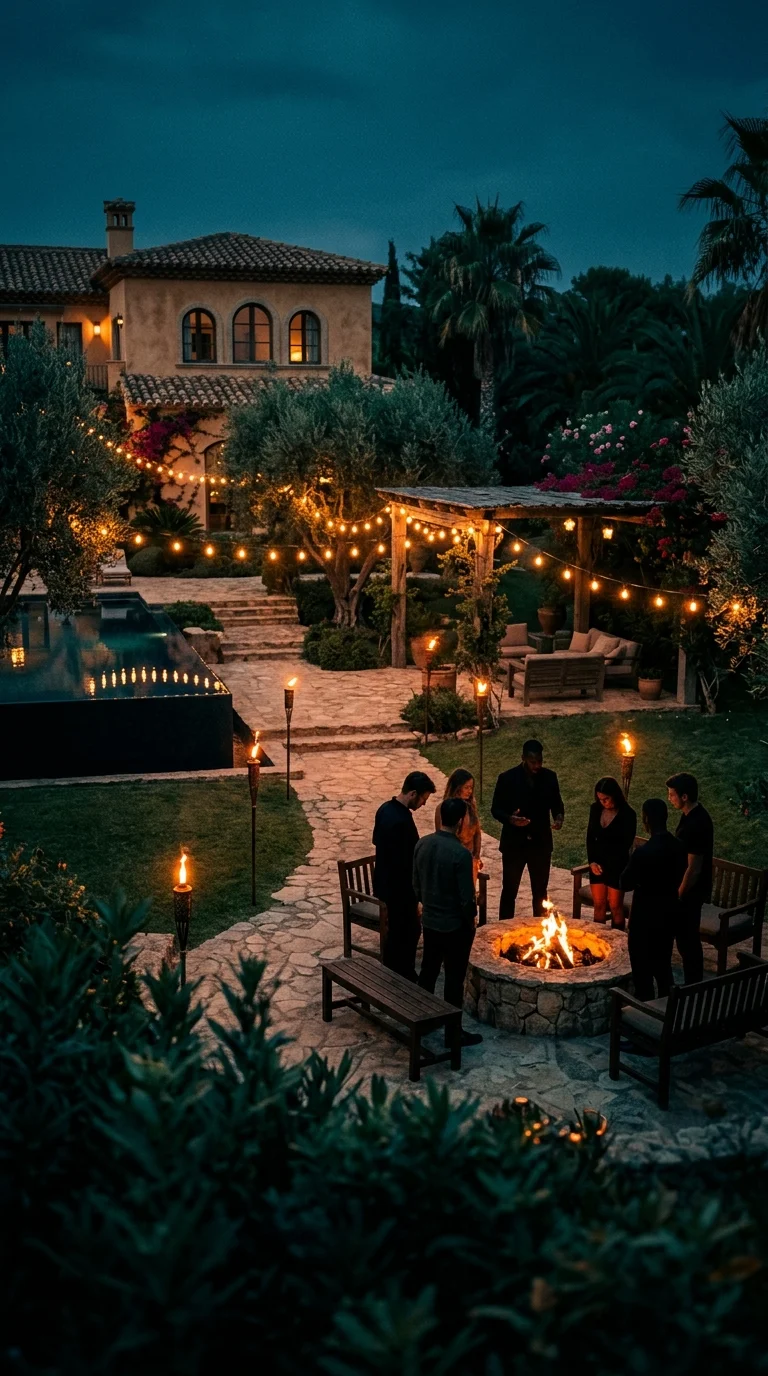
Las imágenes a continuación fueron generadas en Kubeez con Nano Banana 2 (9:16), luego descargadas y convertidas a WebP para carga rápida en esta página. Puedes usar los mismos recursos como fotogramas de referencia o primeros fotogramas para Veo 3.1.
#Mantén la originalidad
Los formatos de telerrealidad son referencias culturales, no un plano para copiar plano a plano. Mezcla tus propios nombres de personajes, chistes y arcos narrativos; usa la IA para acelerar la producción, no para suplantar a personas reales ni robar identidad de marca.
¿Listo para probarlo? Empieza con Nano Banana 2, luego abre Veo 3.1 y une tu historia vertical en minutos.
Ver también