

Ce vei crea
O imagine, un decupaj sau un GIF făcut cu GPT Image 2.6, pe modul, formatul și dimensiunea potrivite pentru ce ai de făcut.
Ai nevoie de
- 1.O idee pentru imagine și textul exact care trebuie să apară pe ea, dacă e cazul
- 2.Imagini de referință, dacă editezi: un produs, un loc, un stil
- 3.Credite pentru câteva încercări la 1K și pentru varianta finală
1. Deschide GPT Image 2.6 și alege un mod de calitate
GPT Image 2.6 e un singur card cu trei moduri de calitate. Au în comun caseta de prompt și cele 16 locuri pentru referințe și diferă prin dimensiune, formate și finisaj.
- 1În Media Studio, deschide cardul Model, tabul Imagine, și alege GPT Image 2.6.
- 2În setările lui, alege Economy, Flare sau Sunburst la Mod calitate.
- 3Caută ideea pe Economy sau Flare. Varianta pe care o păstrezi fă-o pe Sunburst.
Cel mai mic cost. Doar 1K, 8 formate, PNG, plus GIF dintr-un prompt text. Pentru runde de concepte, teste de prompt și decupaje în serie.
Sfat: Cardul se deschide pe Flare. Prețul de pe butonul Generează urmează modul ales, așa că verifică-l după ce schimbi.
2. Scrie promptul, cu textul între ghilimele
Scrie promptul ca pe un brief: subiect, decor, lumină, apoi textul care trebuie să apară pe imagine, între ghilimele și scris exact. În figură e acest prompt rulat o dată pe fiecare mod.
- 1Pune între ghilimele fiecare cuvânt care trebuie să apară pe imagine. Un titlu și un rând scurt se citesc cel mai bine.
- 2Încheie cu ce nu vrei să apară, de exemplu alt text sau logouri.
- 3Folosește spațiul pe care îl ai: promptul poate avea până la 8.000 de caractere.
PromptUn afiș tipărit pentru o tarabă cu tăiței dintr-un târg de noapte. În centru: un bol aburind cu tăiței trași de mână în supă roșie cu chili, cu ceapă verde și un ou moale, bețișoarele ridică o șuviță, fotografiat puțin de sus pe o tejghea de lemn uzat. Fundal: lampioane calde de hârtie, ușor neclare, noapte bleumarin. Sus pe afiș, un titlu mare, îngroșat, sans serif condensat, crem: "OPEN TILL 2". Jos, un rând mic crem: "Stall 14, Harbor Night Market". Niciun alt text, niciun logo.
Sfat: Găsește formularea întâi pe Economy sau Flare. Același prompt merge neschimbat când treci pe alt mod.
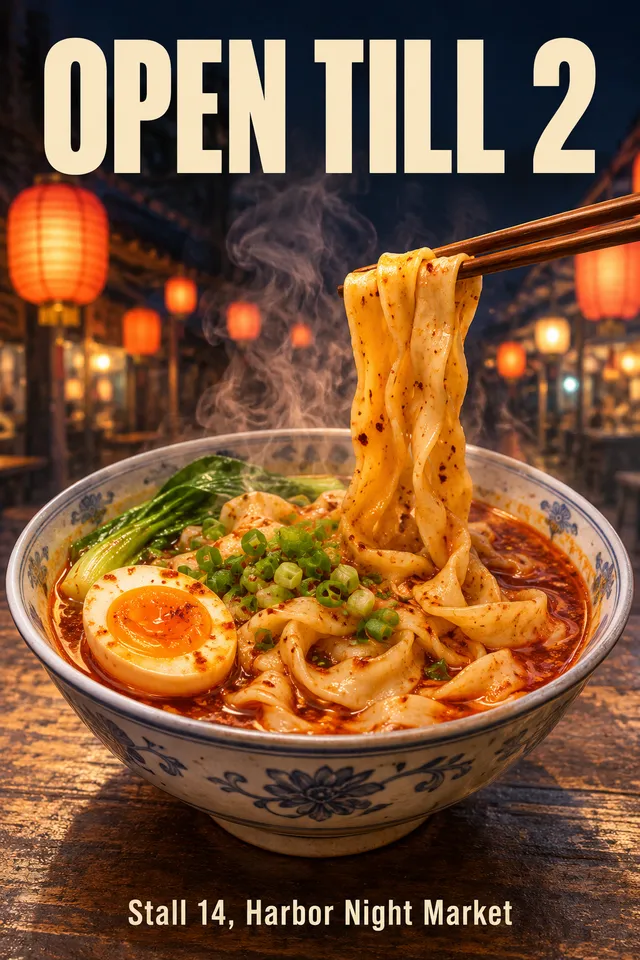 Economy
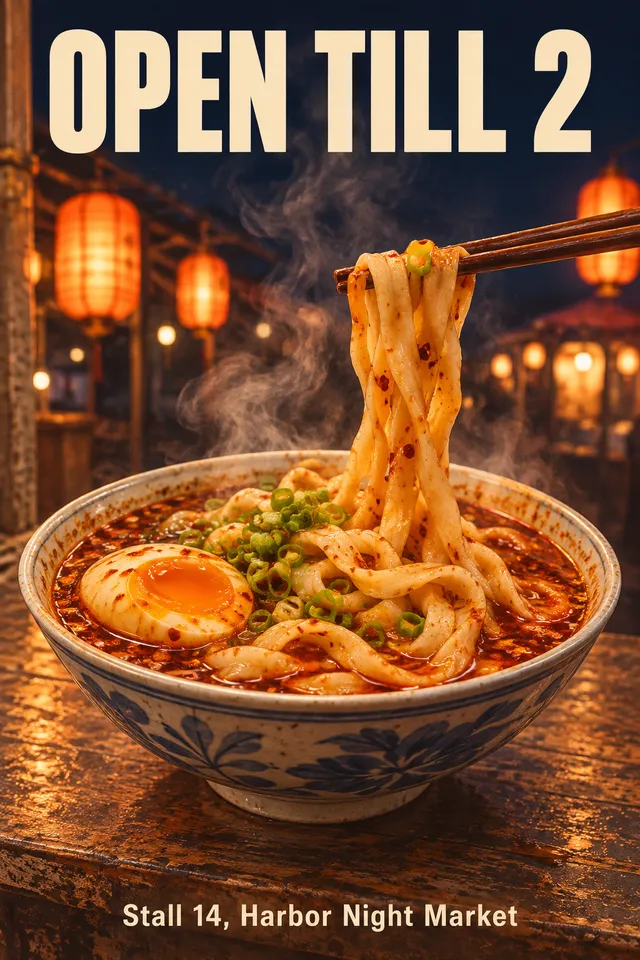 Flare
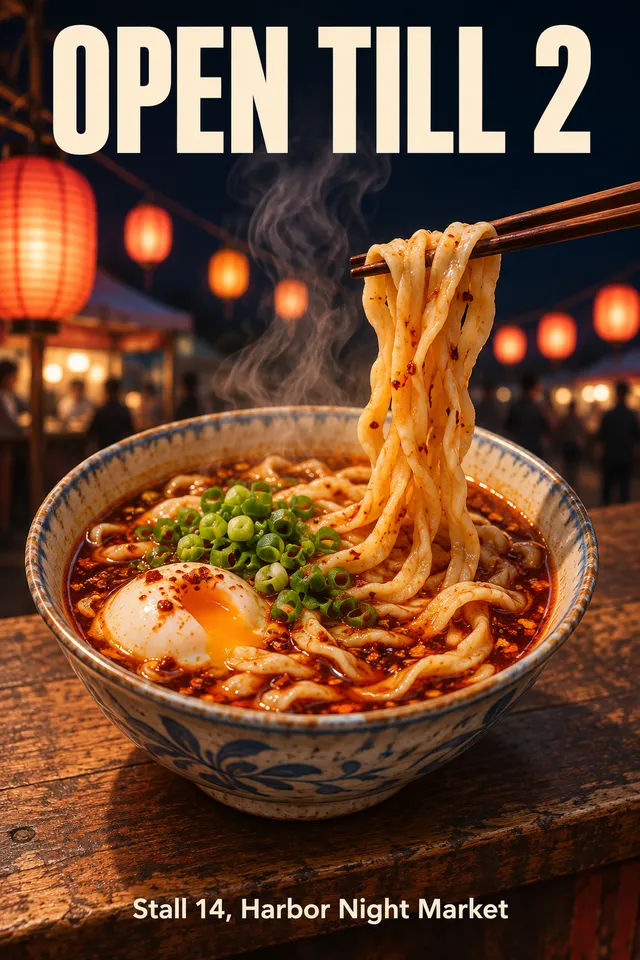 Sunburst
GPT Image 2.6același prompt, 1K, 2:3
3. Alege formatul și dimensiunea
Alege formatul după locul în care va apărea imaginea, ca să nu trebuiască decupată mai târziu. Flare și Sunburst au toate cele 16 formate, la 1K, 2K sau 4K. Economy are 8 formate, la 1K.
- 1Postare în feed: 4:5. Story: 9:16. Banner de site: 3:1 sau 2:1. Panou vertical îngust: 1:3.
- 2Stabilește imaginea la 1K, apoi fă varianta pe care o păstrezi la 2K sau 4K.
- 33:4, 4:5, 5:4, 2:1, 1:2, 3:1, 1:3 și 9:21 există doar pe Flare și Sunburst.
Sfat: Auto lasă formatul în seama modelului.
4. Editează cu imagini de referință
Atașează imagini și cardul trece pe editare. Primește până la 16. Numește-le după ordinea în care le-ai atașat și dă-i fiecăreia un rol. Promptul de mai jos a combinat cele două imagini din figură.
- 1Atașează imaginile în ordinea în care le vei numi: imaginea 1, imaginea 2 și așa mai departe.
- 2Spune ce iei din fiecare: produsul din imaginea 1, locul din imaginea 2.
- 3Spune ce nu trebuie să se schimbe, de exemplu forma, culorile și detaliile produsului.
PromptPune sneakerul din imaginea 1 pe parapetul de beton din imaginea 2, în picioare, în mijlocul gol al parapetului. Păstrează sneakerul exact ca în imaginea 1: piele întoarsă muștar, talpă albă, șireturi crem, dungă laterală bleumarin. Potrivește soarele auriu și jos din stânga și lasă o umbră lungă și moale spre dreapta. Păstrează orizontul și ceața din imaginea 2. Fără text.
Sfat: Pe Flare și Sunburst fiecare imagine de referință crește prețul, iar pe Economy prețul rămâne fix. Atașează doar imaginile de care editarea are nevoie.
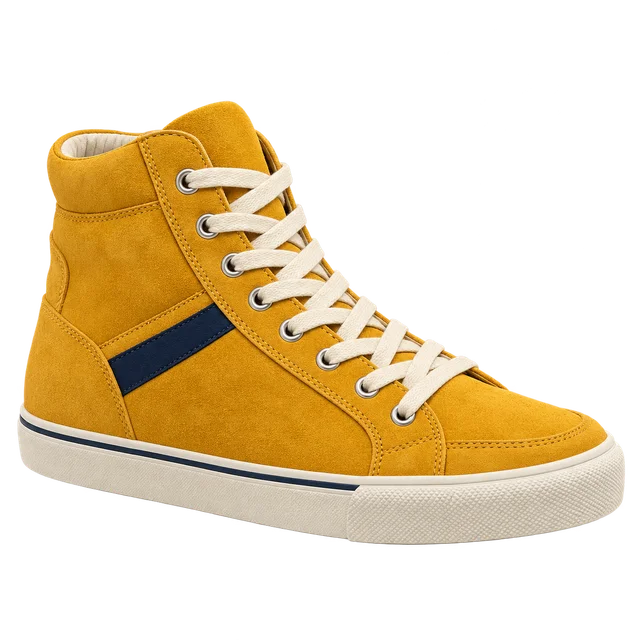 imaginea 1 · sneaker
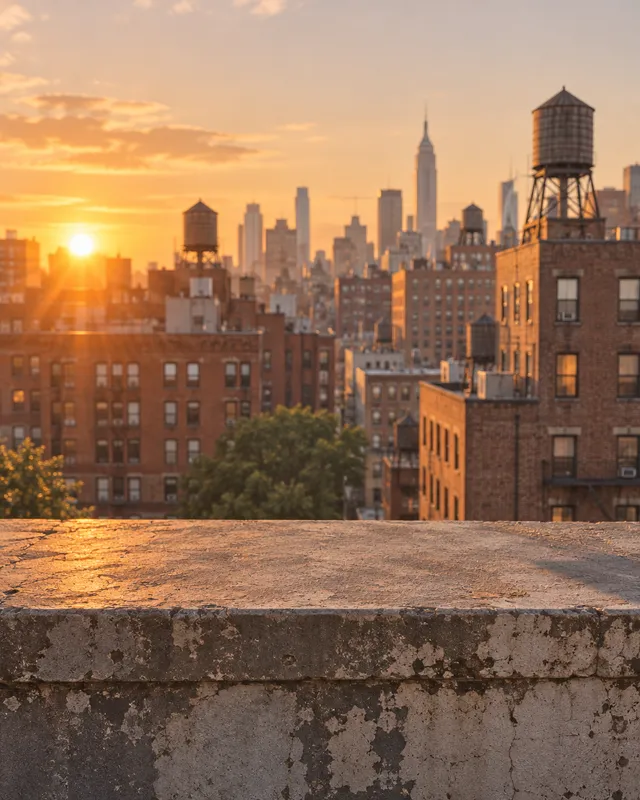 imaginea 2 · acoperișGPT Image 2.6 Flare
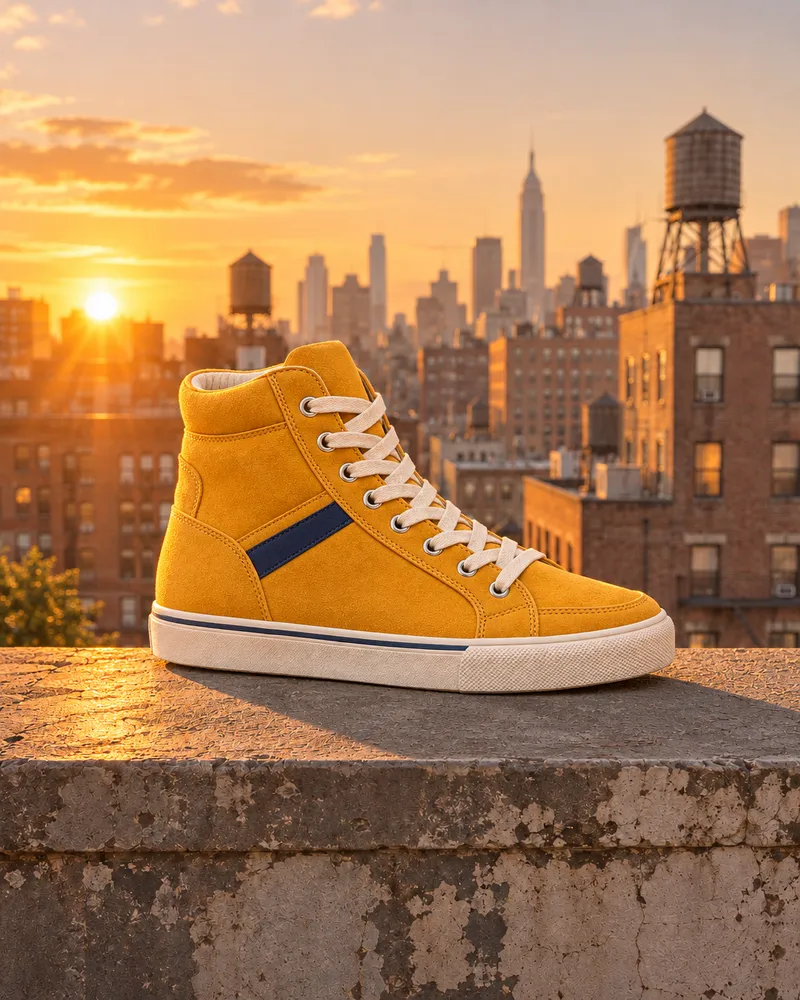 Rezultat · 4:5
5. Fă un decupaj cu fundal transparent
Fundal are trei variante: Auto, Transparent și Opac. Transparent îți dă doar subiectul, gata de pus pe o pagină, într-o prezentare sau pe o coală de stickere.
- 1Setează Fundal pe Transparent. Apare la 1K, pe toate modurile.
- 2Lasă formatul pe PNG sau WEBP. JPEG nu poate păstra transparența, așa că e dezactivat.
- 3Descrie doar subiectul: fără podea, fără perete, fără decor.
PromptUn singur sneaker retro înalt din piele întoarsă galben muștar, cu talpă albă de cauciuc, șireturi crem și o dungă mică bleumarin pe lateral, văzut din trei sferturi spre dreapta, lumină moale de studio, margini clare. Doar sneakerul, izolat, nimic altceva în cadru: fără podea, fără placă de umbră, fără perete, fără text.
Sfat: Verifică marginile pe un fundal deschis și pe unul închis înainte să-l folosești. Un contur estompat se vede pe unul din ele.
Pe o pagină deschisăPe o pagină închisăGPT Image 2.6 EconomyFundal: Transparent, PNG
6. Transformă un prompt într-un GIF în buclă
Alege GIF la Format și GPT Image 2.6 desenează o buclă scurtă. Merge doar dintr-un prompt text, așa că scoate întâi imaginile de referință.
- 1Setează Format pe GIF și alege numărul de cadre: de la 2 la 16 pe Flare și Sunburst; Auto, 4, 9, 16, 25, 36 sau 64 pe Economy.
- 2Descrie o singură mișcare simplă, cum ar fi aburul care se ridică, un salut sau o insignă care pulsează, și spune că aparatul stă pe loc.
- 3Păstrează scena liniștită. Un singur lucru în mișcare face o buclă mai curată decât o scenă aglomerată.
PromptO animație în buclă cu un bol aburind de tăiței trași de mână în supă roșie cu chili, pe o tejghea de lemn uzat într-un târg de noapte, cu lampioane calde de hârtie ușor neclare în spate. Se mișcă un singur lucru: fuioare moi de abur se ridică din bol, plutesc în sus și se pierd. Aparatul stă complet nemișcat, bolul și fundalul nu se mișcă. Fără text.
Sfat: Pe Flare și Sunburst, un GIF de cel mult 8 cadre costă mai puțin decât unul de 9 până la 16. Începe cu 8.
 GIF · 8 cadre
GPT Image 2.6 Flarese mișcă doar aburul
7. Alege formatul fișierului și verifică rezultatul
Flare și Sunburst salvează PNG, JPEG sau WEBP, iar Economy salvează PNG. Formatul unei imagini statice nu îi schimbă prețul. Apoi uită-te pe toată imaginea înainte s-o postezi.
- 1PNG pentru decupaje și text clar, JPEG pentru fotografii unde contează mărimea fișierului, WEBP pentru web.
- 2Mărește fiecare cuvânt, etichetă și logo, mai ales la 4K.
- 3După o editare, verifică ce nu ai cerut să se schimbe. În figura cu editarea de mai sus, sneakerul a ieșit dintr-un unghi mai lateral decât în imaginea 1.
Sfat: Pentru editări în lanț pe același subiect, folosește Sunburst. Ține subiectul cel mai aproape de original de la o editare la alta.
Evită
- Lași textul unui titlu în afara ghilimelelor și îl primești reformulat.
- Ceri pe Economy 4:5, 3:4 sau 2K. Pentru ele ai nevoie de Flare sau Sunburst.
- Alegi JPEG și te aștepți la fundal transparent.
- Cauți Fundal la 2K sau 4K. Apare doar la 1K.
- Atașezi imagini de referință și apoi cauți GIF. GIF merge doar dintr-un prompt text.
- Atașezi mai multe referințe decât îi trebuie editării. Pe Flare și Sunburst fiecare crește prețul.
- Faci fiecare încercare la 4K în loc să stabilești imaginea întâi la 1K.
- Ceri într-un GIF mai multe lucruri în mișcare și un aparat care se mișcă.
Întrebări despre GPT Image 2.6
Deschide Media Studio, alege GPT Image 2.6 din tabul Imagine, alege Economy, Flare sau Sunburst la Mod calitate, setează formatul și dimensiunea, scrie promptul și apasă Generează. Atașează imagini ca să le editezi.
Economy are cel mai mic cost, doar 1K și 8 formate. Flare e rapid, cu 1K, 2K sau 4K și toate cele 16 formate. Sunburst are aceleași dimensiuni și formate ca Flare, cu cel mai mult detaliu și editări mai stabile.
Da, la 1K. Setează Fundal pe Transparent și lasă formatul pe PNG sau WEBP. JPEG nu poate păstra transparența.
Da, dintr-un prompt text. Setează Format pe GIF și alege cadrele: de la 2 la 16 pe Flare și Sunburst, sau Auto, 4, 9, 16, 25, 36 ori 64 pe Economy. GIF nu merge cu imagini de referință.
Da, pe Flare și Sunburst, împreună cu 5:4, 2:1, 1:2, 3:1, 1:3 și 9:21. Economy are 8 formate și nu are 4:5.
Până la 16, pe toate modurile. Numește-le în prompt după ordinea în care le-ai atașat: imaginea 1, imaginea 2 și așa mai departe.
Da, pe Flare și Sunburst, care merg la 1K, 2K sau 4K. Economy face imagini la 1K.
Până la 8.000 de caractere, pe toate modurile.
Pe Flare și Sunburst, da: fiecare imagine de referință crește prețul. Pe Economy prețul rămâne fix. Butonul Generează arată prețul întreg înainte să rulezi.
Adaugă modul Economy, formatul 4:5 și formate foarte late și foarte înalte, fundal transparent și GIF-uri. GPT Image 2.5 are încă 27:16, 16:27, 9:8 și 8:9 și rămâne pe Kubeez.
Rândul tău
Tot ce ai văzut în lecție e la un clic distanță. Deschide instrumentul și creează prima variantă acum.