Tutoriale
Cum faci un videoclip muzical cu AI pentru piesa ta
Cum faci un videoclip muzical cu AI pentru piesa ta: împarți piesa pe secțiuni, păstrezi același personaj, adaugi lip sync și versuri, exporți pentru YouTube.
· Dex
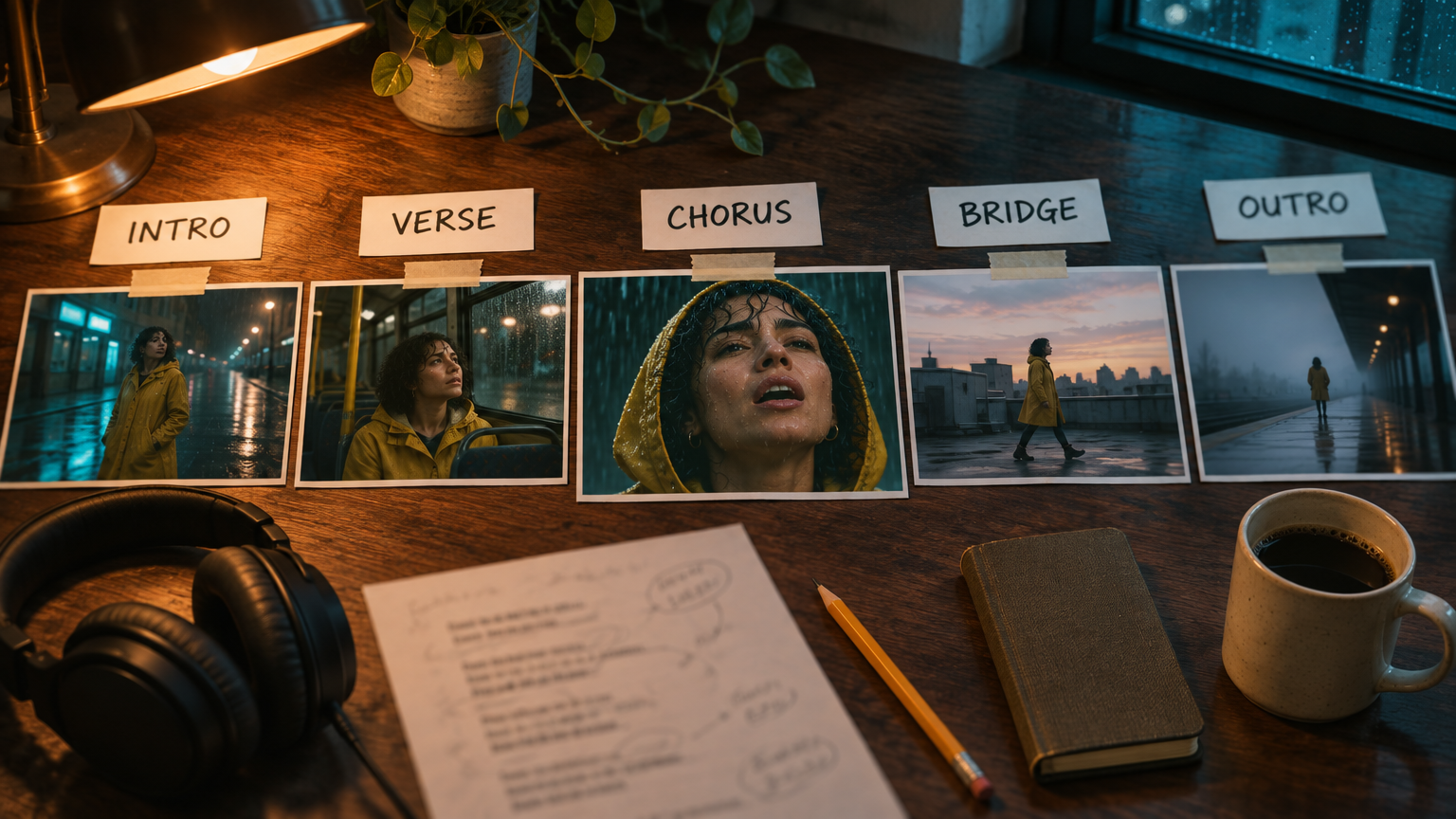
Un generator de videoclipuri muzicale cu AI îți poate transforma piesa terminată într-un videoclip adevărat, dar nu dintr-un singur clic și nu dintr-un singur clip. Fluxul care funcționează arată așa: alegi o singură idee vizuală, împarți piesa pe secțiuni, fixezi un personaj sau un stil cu imagini de referință, generezi câte un clip scurt pentru fiecare secțiune, folosești lip sync doar pe versurile care au nevoie de o față, montezi totul pe pista ta finală, adaugi versurile ca subtitrări și exporți o versiune lată pentru YouTube și una verticală pentru TikTok, Reels și Shorts. Ghidul de mai jos ia fiecare pas pe rând, pe Kubeez, și spune deschis unde modelele de azi încă nu ajung.
Ce poate și ce nu poate face azi un generator de videoclipuri cu AI
Merită să știi limitele înainte să planifici ceva, pentru că ele dictează tot procesul.
- Niciun model nu face o piesă întreagă într-un singur clip. Pe Kubeez, cea mai lungă secvență generată dintr-o bucată are 30 de secunde: Seedance 2.5 merge de la 4 la 30 de secunde, Wan 3.0 de la 2 la 30, iar Kling 4.0 de la 3 la 30. O piesă de trei minute înseamnă o serie de clipuri pe care le montezi.
- Piesa ta nu conduce camera. Modelele de scenă construiesc imaginea din prompt și din referințe. Nu ascultă piesa și nu taie pe ritm. Tăieturile le faci tu, în editor, pe pista finală.
- Lip sync pe vocea ta există, dar are limite. OmniHuman 2.0 face un portret să cânte pe un fișier audio între 4 secunde și 5 minute, la 720p. P-Video poate genera un clip de până la 20 de secunde pornind de la un fișier audio.
- Și fețele reale au limite. Seedance refuză fotografiile de referință cu persoane reale. Dacă vrei să apari în propriul clip, OmniHuman e varianta pentru cadrele în care cânți, iar modelele de scenă duc un personaj inventat, siluete, mâini, locuri și obiecte.
Pasul 1: Alege un singur concept vizual
Cele mai bune videoclipuri făcute cu AI rămân la o singură idee. Scrie-o într-o propoziție:
- Narativ: un personaj, un loc și o schimbare. „O femeie într-o pelerină galbenă merge spre casă printr-un oraș ploios și termină piesa pe un acoperiș, în zori.”
- Performance: artistul sau un personaj care îi ține locul cântă la cameră, intercalat cu B-roll.
- Atmosferă: fără poveste, doar texturi, lumină și mișcare pe măsura sunetului.
- Lyric video: versurile sunt vedeta, peste fundaluri simple în mișcare.
Alege și un look: un moment al zilei, o paletă de două sau trei culori, o referință de film. „Noapte, neon turcoaz, galben muștar, străzi ude” e un look. „Cinematic” nu e.
Pasul 2: Împarte piesa pe secțiuni
Ascultă piesa cu un cronometru și fă o hartă a piesei: fiecare secțiune, unde începe și ce vede privitorul. De exemplu:
| Secțiune | Începe la | Pe ecran | Metodă |
|---|---|---|---|
| Intro | 0:00 | Stradă udă și goală, cameră care avansează lent | Clip de scenă |
| Strofa 1 | 0:14 | Personajul într-un autobuz de noapte, detalii de aproape | Două sau trei clipuri de scenă |
| Refren | 0:42 | Personajul cântă la cameră, în ploaie | Lip sync |
| Strofa 2 | 1:10 | Plimbare printr-o piață, mâini, reflexii | Clipuri de scenă |
| Bridge | 2:05 | Acoperiș în zori, cadru larg și static | Un clip de scenă mai lung |
| Refren final | 2:25 | Cadrele din refren refolosite, cu alt grading | Lip sync plus B-roll |
- Planifică pe cadre, nu pe secțiuni. O strofă de 28 de secunde rareori merge dintr-o bucată. Trei sau patru cadre de 5 până la 10 secunde îți permit să tai pe ritm.
- Repetă intenționat. Refrenul revine, deci și imaginile lui pot reveni. Cel mai bun cadru refolosit cu alt grading economisește credite și pare o alegere, nu o scăpare.
Pasul 3: Fixează un personaj sau un stil consecvent
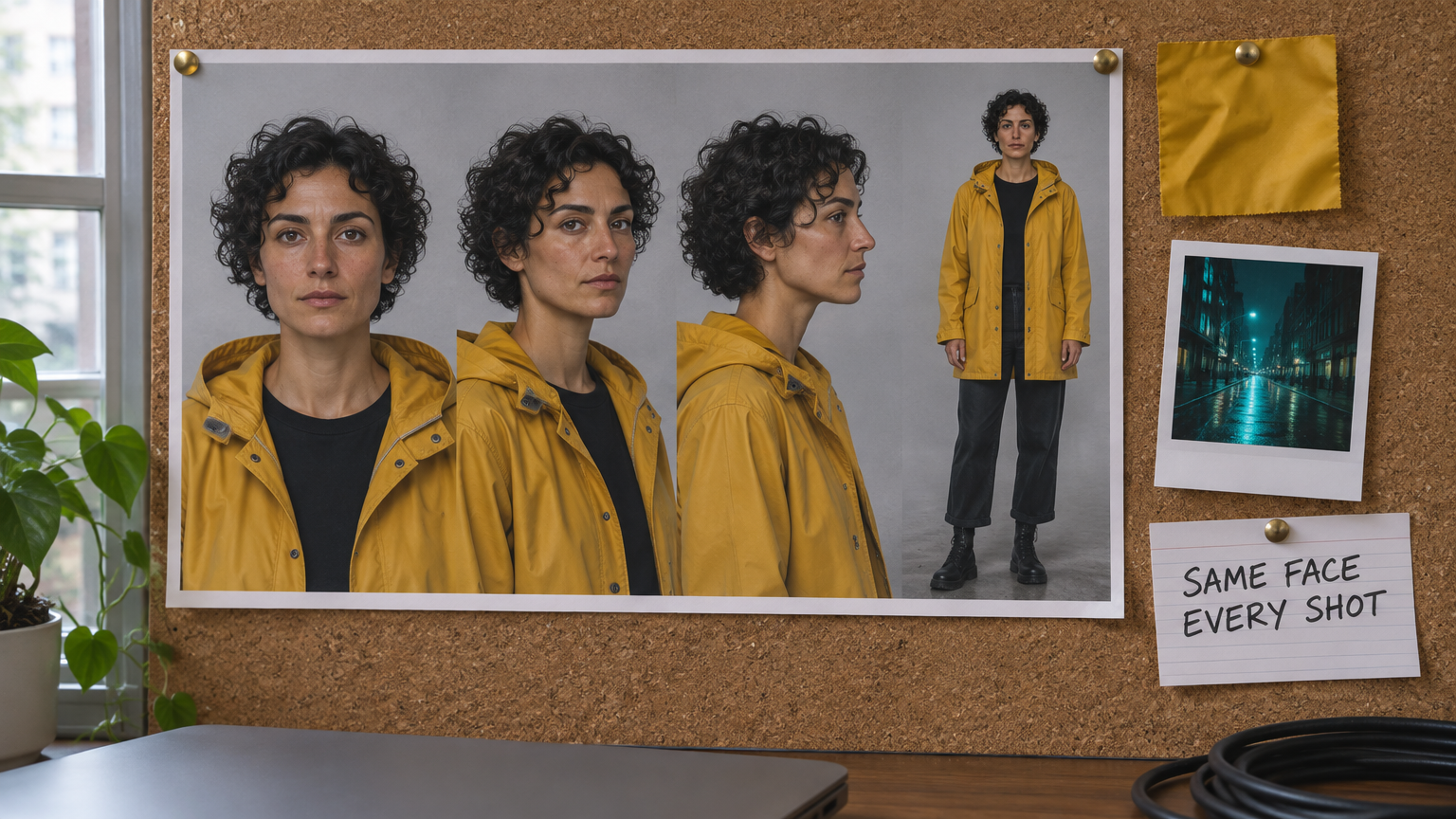
O față care se schimbă de la un cadru la altul arată ca o greșeală și e cel mai des motivul pentru care un videoclip făcut cu AI pare ieftin. Rezolvă asta înainte să generezi orice video.
- Fă o fișă de personaj. Generează personajul din mai multe unghiuri, în aceeași ținută: din față, trei sferturi, profil, întreg. GPT Image 2.6 primește până la 16 imagini de referință într-o singură editare, așa că îi poți da fișa iar și iar ca să obții poziții noi ale aceleiași persoane.
- Fă un cadru cheie pentru fiecare plan. Pentru fiecare rând din harta piesei, generează o imagine statică a primului cadru: personajul, în locul acela, în lumina aceea.
- Dă referințele modelului video. Seedance 2.5 primește până la 30 de imagini de referință într-o generare. Kling 4.0 primește până la 10 imagini de referință și până la 7 elemente cu nume, așa că personajul, un obiect și o locație pot fi salvate o dată și chemate pe nume în prompt.
Un detaliu de știut: Seedance poate refuza fețele fotorealiste din imaginile de referință, chiar și pe cele inventate. Imaginile făcute cu Seedream 5 Pro sunt acceptate, sau poți genera cadrul respectiv pe Kling 4.0.
Pasul 4: Generează clipuri pentru fiecare secțiune
Acum treci la randare, câte un rând din hartă pe rând.
- Începe cu un draft. Seedance 2.5 are un mod draft: randezi o previzualizare la 480p și, când cadrul e cum trebuie, transformi exact acel draft într-o versiune finală la 1080p, în cel mult 7 zile. Plătești 1080p doar pentru cadrele pe care le păstrezi.
- Scrie prompturile ca pe o listă de cadre. Subiect, acțiune, mișcare de cameră, lumină. „Plan mediu, femeia în pelerina galbenă își sprijină capul de geamul autobuzului, luminile orașului alunecă pe lângă, camera avansează lent.”
- Potrivește durata clipului cu muzica. Folosește harta piesei. Dacă o strofă are patru fraze pe care vrei să tai, randează patru cadre pe măsura lor, plus o secundă de rezervă la fiecare capăt, pentru tăiere.
- Fixează exact primul cadru. Când un plan trebuie să înceapă din imaginea ta de storyboard, folosește-o ca prim cadru. Pagina noastră despre image to video cu AI arată ce modele primesc un cadru de start și unul de final.
- Nu te uita la sunetul generat. Majoritatea modelelor video adaugă implicit propriul sunet, cum ar fi ploaie, pași sau un fundal muzical. Îl vei opri în montaj și vei lăsa doar pista ta, așa că judecă fiecare clip doar după imagine.
Pentru secțiunile de dans, Kling Motion Control primește o imagine statică și un clip de referință cu un dansator și mișcă imaginea la fel. Pagina generatorului video cu AI arată la ce e bun fiecare model de scenă.
Pasul 5: Unde își are locul lip sync și unde se oprește
Aici videoclipul pornește chiar de la audio: vocea ta mișcă buzele personajului. E cel mai convingător cadru când merge și cea mai vizibilă greșeală când nu merge, așa că folosește-l pe câteva versuri cheie, de obicei refrenul.
OmniHuman 2.0 primește un portret și un fișier MP3 sau WAV între 4 secunde și 5 minute (sub 15 MB) și întoarce un video la 720p exact cât fișierul audio, cu persoana din fotografie cântând piesa ta. Alege un portret din față, clar, luminat uniform, cu gura vizibilă. Ghidul nostru despre cum faci o fotografie să vorbească sau să cânte intră în detalii despre alegerea fotografiei.
P-Video primește opțional o imagine de start plus un fișier audio și construiește un clip de până la 20 de secunde, cât fișierul audio, la 720p sau 1080p. E potrivit pentru momente scurte din refren.
La ce să te aștepți:
- Trimite secțiunea, nu piesa. Taie refrenul din masterul tău și încarcă doar bucata aia. Ambele variante se facturează pe secundă de audio, deci un refren de 20 de secunde costă o fracțiune din piesa întreagă.
- Vocea constantă se sincronizează cel mai bine. Strofele de rap rapide, ad-libs, corecția de ton puternică și vocile dublate sunt locurile în care gura o ia razna. Verifică acele versuri cadru cu cadru, taie-le mai strâns sau acoperă-le cu B-roll.
- Mix aglomerat? Încearcă doar vocea. Dacă sincronizarea pare lejeră, încearcă o variantă pornită de la vocea izolată. Music Separation, de pe pagina generatorului de muzică cu AI, separă orice piesă în voce și instrumental.
- Ține cont de 720p. Cadrele OmniHuman sunt mai moi decât clipurile de scenă la 1080p, așa că păstrează-le în plan mediu sau apropiat.
Pasul 6: Montează clipurile
Kubeez face cadrele. Montajul îl faci în editorul pe care îl folosești deja, de exemplu CapCut, DaVinci Resolve sau Premiere Pro.
- Pune întâi pista finală pe timeline și blocheaz-o.
- Adaugă markere pe timpii tari și la fiecare schimbare de secțiune din hartă.
- Așază clipurile în ordine și taie pe markere. Tăieturile seci pe ritm ascund micile diferențe dintre generări mai bine decât tranzițiile.
- Oprește tot sunetul generat. Înainte, aliniază fiecare cadru cu lip sync potrivindu-i forma de undă cu masterul.
- Fă grading la tot deodată. O singură trecere de culoare peste toate clipurile face ca imaginile de la modele diferite să pară dintr-o singură filmare.
- Exportă un master curat, cu piesa ta ca singur sunet.
Pasul 7: Adaugă versurile sau subtitrările
Subtitrările vin la final, pentru că orice schimbare în montaj le mută sincronizarea.
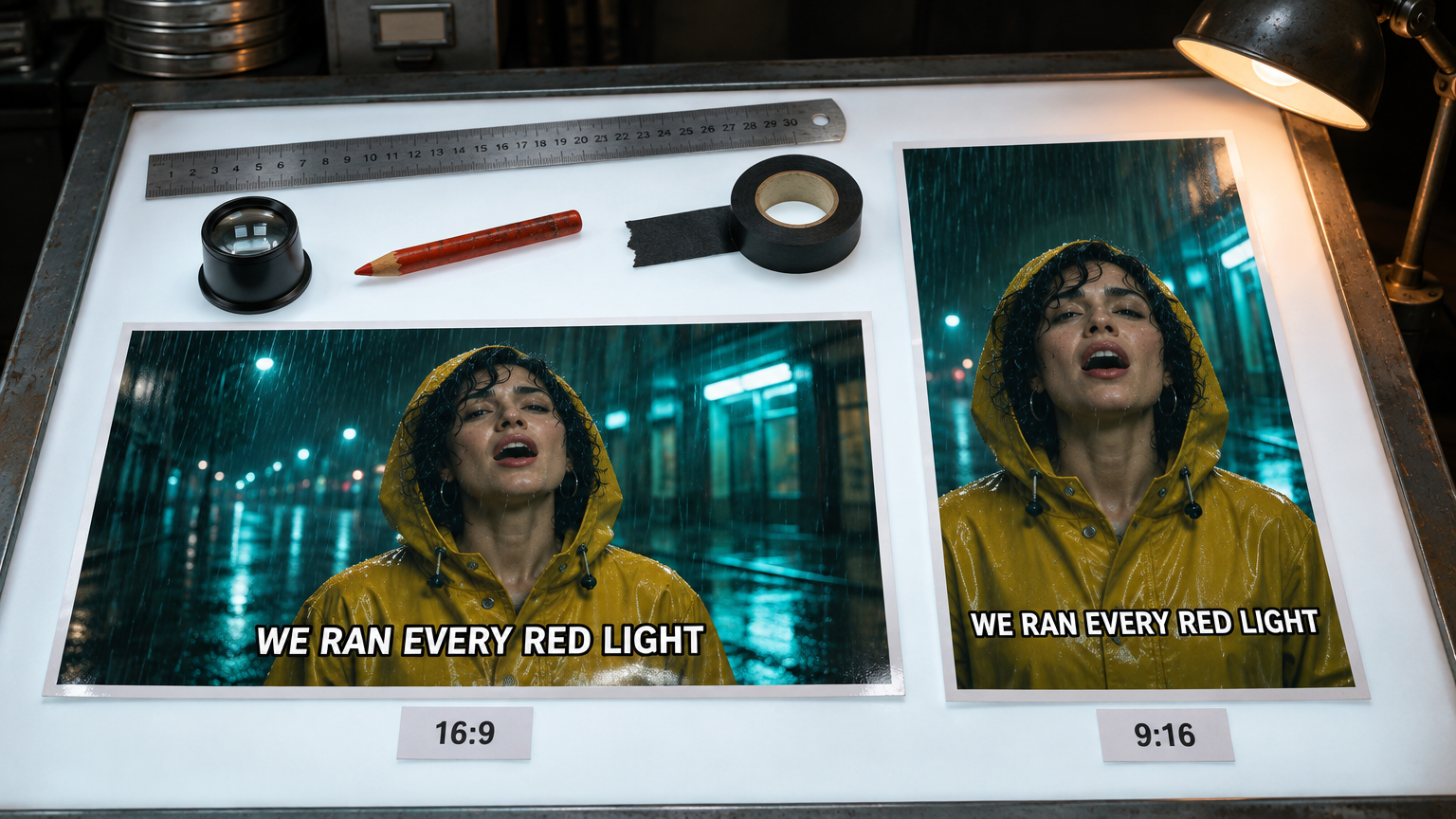
Încarcă videoclipul terminat în Auto Captions. Transcrie cuvintele din audio, îți permite să alegi fontul, culoarea, conturul, poziția și evidențierea cuvântului cântat în acel moment și îți permite să corectezi orice rând greșit înainte de randare. Subtitrările sunt arse în imagine, deci arată la fel pe orice platformă. Acceptă fișiere MP4 sau MOV de până la 500 MB și 30 de minute.
Cuvintele cântate se transcriu mai greu decât vorbirea, așa că verifică fiecare rând cu textul piesei.
Pentru un lyric video complet, fă fundaluri din clipuri scurte și pune versurile cu litere mari în editor, pe aceleași markere.
Pasul 8: Exportă pentru YouTube și pentru platformele verticale
Hotărăște formatele înainte să generezi, nu după. Un cadru 16:9 decupat la 9:16 păstrează doar cam o treime din lățime, ceea ce de obicei îți taie personajul în două. Seedance 2.5, Kling 4.0 și Wan 3.0 randează atât 16:9, cât și 9:16, așa că generează cadrele cheie de două ori, câte o dată pentru fiecare format.
- YouTube: 16:9. Centrul de ajutor YouTube indică 1920x1080 pentru încărcări la 1080p.
- YouTube Shorts: clipuri pătrate sau verticale de până la trei minute, conform centrului de ajutor YouTube.
- TikTok: vertical, 9:16. Specificațiile TikTok pentru reclame recomandă 9:16 la minimum 540x960, iar 1080x1920 înseamnă Full HD în acest format. Folosește aceeași variantă verticală și pentru Reels.
Un plan bun de lansare: un videoclip complet 16:9 pentru YouTube plus două sau trei tăieturi verticale din refren, de 15 până la 30 de secunde fiecare, ca teasere.
Cât costă
Majoritatea modelelor video de pe Kubeez, inclusiv Seedance 2.5, Kling 4.0, Wan 3.0 și OmniHuman 2.0, se facturează pe secundă de rezultat, fiecare cu tariful lui, deci o secvență de 30 de secunde costă de câteva ori cât una de 5 secunde. Studioul îți arată prețul înainte de randare, iar prețurile se pot schimba. Drafturile, cadrele scurte și refolosirea cadrelor din refren țin costul jos. Ai nevoie de cont, conturile noi primesc o singură dată credite de bun venit, iar după aceea cumperi credite sau alegi un abonament. Nu există un plan gratuit permanent.
Întrebări frecvente
Poate AI să facă automat un videoclip din piesa mea?
Nu dintr-un singur pas. Modelele actuale generează până la 30 de secunde pe secvență și nu taie pe ritmul tău. Tu planifici cadrele, le generezi și le montezi peste piesă.
Poate AI să facă lip sync pe piesa mea?
Da. OmniHuman 2.0 face un portret să cânte pe un MP3 sau WAV de până la 5 minute, iar P-Video sincronizează clipuri de până la 20 de secunde. Vocile rapide sau foarte procesate deseori o iau razna.
Pot să apar eu într-un videoclip muzical făcut cu AI?
Da, prin lip sync. OmniHuman 2.0 animă o fotografie cu tine cântând piesa ta. Seedance refuză fotografiile de referință cu persoane reale, așa că folosește-l pentru B-roll, locuri și personaje inventate, create cu Seedream 5 Pro.
Ce dimensiune folosesc la export pentru YouTube și TikTok?
16:9 la 1920x1080 pentru YouTube. Vertical, 9:16, pentru TikTok și Shorts, cu 1080x1920 ca dimensiune Full HD, plus aceeași variantă verticală pentru Reels. Generează cadrele cheie în ambele formate, în loc să decupezi.
Pot adăuga versurile într-un videoclip muzical făcut cu AI?
Da. Auto Captions transcrie cuvintele din videoclipul terminat, te lasă să corectezi și să stilizezi fiecare rând, apoi arde subtitrările în imagine.
Dex scrie ghidurile Kubeez și creează fiecare exemplu cu aceleași unelte pe care le folosești și tu.