

Qué vas a crear
Una imagen, un recorte o un GIF de GPT Image 2.6, hecho con el modo, el formato y el tamaño que pide el trabajo.
Necesitas
- 1.Una idea para la imagen y el texto exacto que debe aparecer, si lo hay
- 2.Imágenes de referencia si vas a editar: un producto, un lugar, un estilo
- 3.Créditos para unas cuantas pruebas en 1K y para la versión final
1. Abre GPT Image 2.6 y elige un modo de calidad
GPT Image 2.6 es una sola tarjeta con tres modos de calidad. Comparten la caja del prompt y las 16 plazas para referencias, y cambian en tamaño, formatos y acabado.
- 1En el Media Studio, abre la tarjeta Modelo, pestaña Imagen, y elige GPT Image 2.6.
- 2En sus ajustes, elige Economy, Flare o Sunburst en Modo de calidad.
- 3Busca la idea en Economy o Flare. La versión que te quedes, hazla en Sunburst.
El menor coste. Solo 1K, 8 formatos, PNG, y GIF a partir de un prompt de texto. Para rondas de conceptos, pruebas de prompt y recortes en serie.
Consejo: La tarjeta se abre en Flare. El precio del botón Generar sigue al modo, así que revísalo después de cambiar.
2. Escribe el prompt, con el texto entre comillas
Escribe el prompt como un brief: sujeto, escenario, luz y luego el texto que debe salir en la imagen, entre comillas y escrito tal cual. La figura es este prompt lanzado una vez en cada modo.
- 1Pon entre comillas cada palabra que deba salir en la imagen. Un titular y una línea corta se leen mejor.
- 2Termina con lo que no quieres, por ejemplo ningún otro texto y ningún logo.
- 3Aprovecha el espacio: un prompt puede llegar a 8.000 caracteres.
PromptUn cartel impreso para un puesto de fideos de un mercado nocturno. En el centro: un bol humeante de fideos estirados a mano en caldo rojo de chile, con cebolleta y un huevo blando, los palillos levantan una hebra, fotografiado un poco desde arriba sobre una barra de madera gastada. Fondo: farolillos de papel cálidos, suavemente desenfocados, noche azul marino. Arriba del cartel, un titular grande en sans serif condensada y gruesa, color crema: "OPEN TILL 2". Abajo, una línea pequeña en crema: "Stall 14, Harbor Night Market". Ningún otro texto, ningún logo.
Consejo: Encuentra la redacción primero en Economy o Flare. El mismo prompt sirve tal cual cuando cambias de modo.
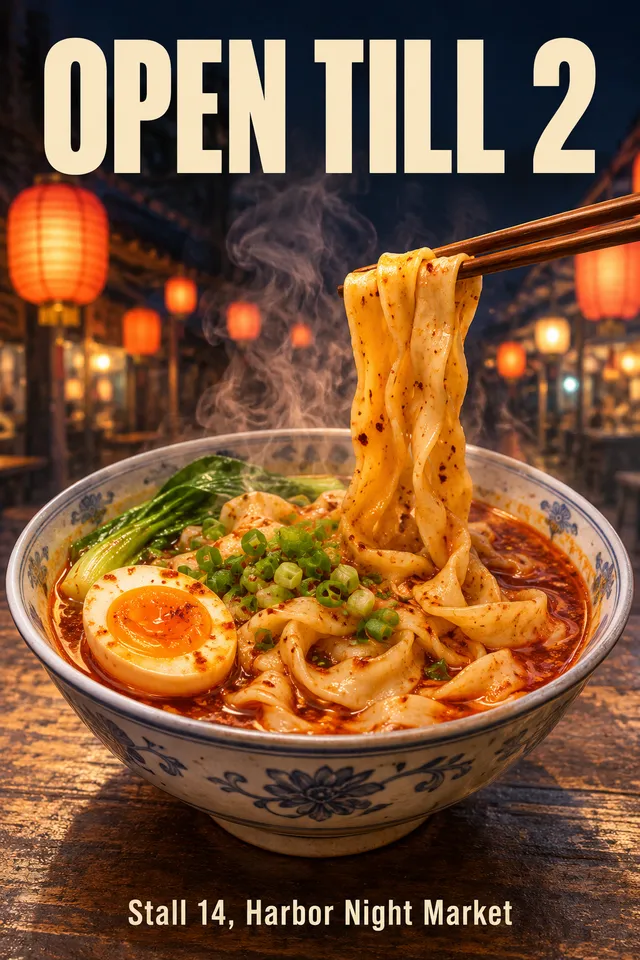 Economy
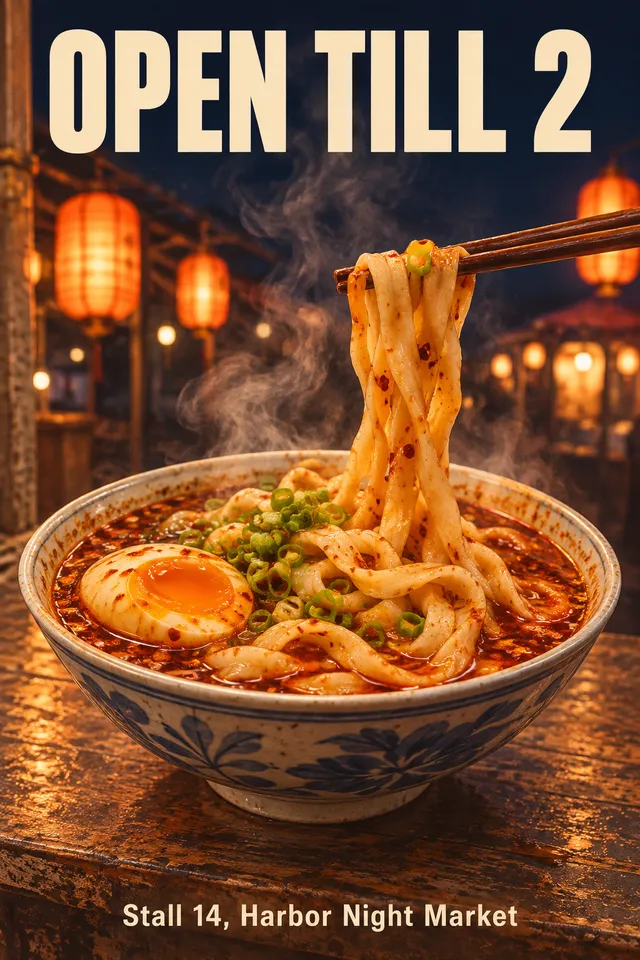 Flare
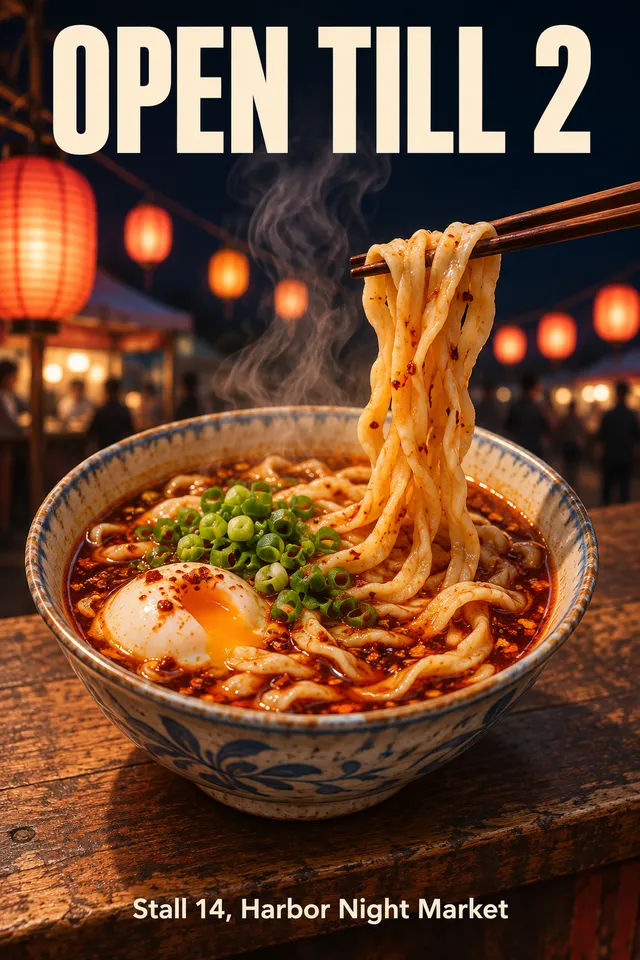 Sunburst
GPT Image 2.6mismo prompt, 1K, 2:3
3. Elige el formato y el tamaño
Elige el formato según dónde vaya a vivir la imagen, para no tener que recortarla después. Flare y Sunburst tienen los 16 formatos en 1K, 2K o 4K. Economy tiene 8 formatos en 1K.
- 1Publicación en el feed: 4:5. Historia: 9:16. Cabecera web: 3:1 o 2:1. Panel lateral alto: 1:3.
- 2Cierra la imagen en 1K y luego genera la que te quedas en 2K o 4K.
- 33:4, 4:5, 5:4, 2:1, 1:2, 3:1, 1:3 y 9:21 solo están en Flare y Sunburst.
Consejo: Auto deja el formato en manos del modelo.
4. Edita con imágenes de referencia
Adjunta imágenes y la tarjeta pasa a edición. Admite hasta 16. Nómbralas por el orden en que las adjuntaste y dale a cada una una tarea. Este prompt unió las dos imágenes de la figura.
- 1Adjunta las imágenes en el orden en que las vas a nombrar: imagen 1, imagen 2, etc.
- 2Di qué tomar de cada una: el producto de la imagen 1, el lugar de la imagen 2.
- 3Di lo que no debe cambiar, como la forma, los colores y los detalles del producto.
PromptColoca la zapatilla de la imagen 1 sobre el pretil de hormigón de la imagen 2, de pie, en el centro vacío del pretil. Mantén la zapatilla exactamente como en la imagen 1: ante mostaza, suela blanca, cordones crema, franja lateral azul marino. Iguala el sol dorado y bajo que entra por la izquierda y proyecta una sombra larga y suave hacia la derecha. Conserva el skyline y la bruma de la imagen 2. Sin texto.
Consejo: En Flare y Sunburst cada imagen de referencia sube el precio, mientras que en Economy el precio no cambia. Adjunta solo las imágenes que la edición necesita.
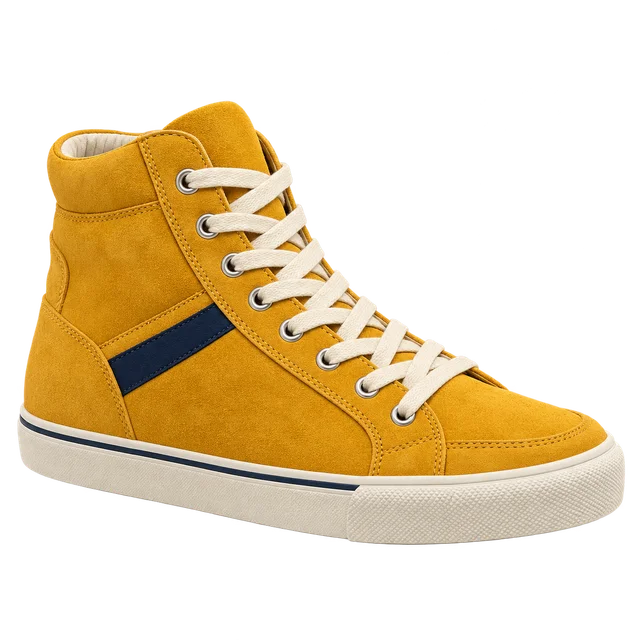 imagen 1 · zapatilla
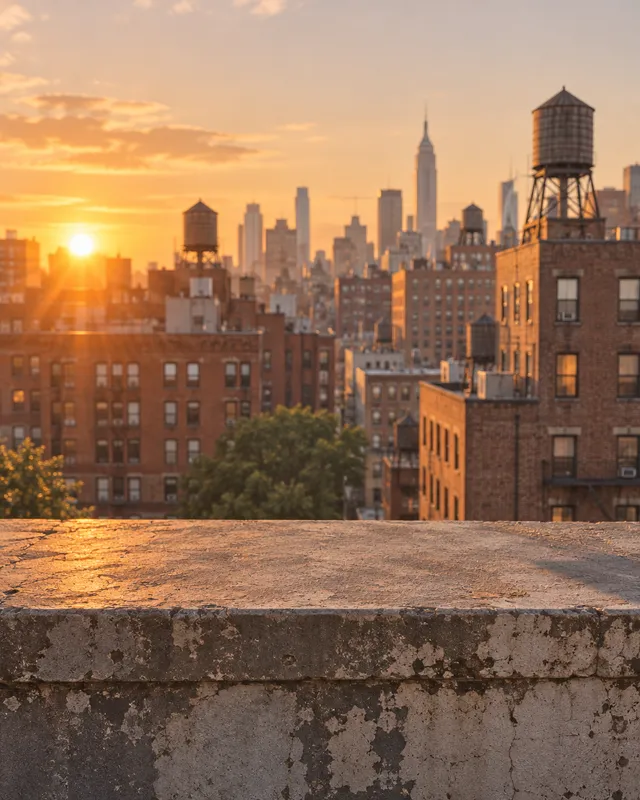 imagen 2 · azoteaGPT Image 2.6 Flare
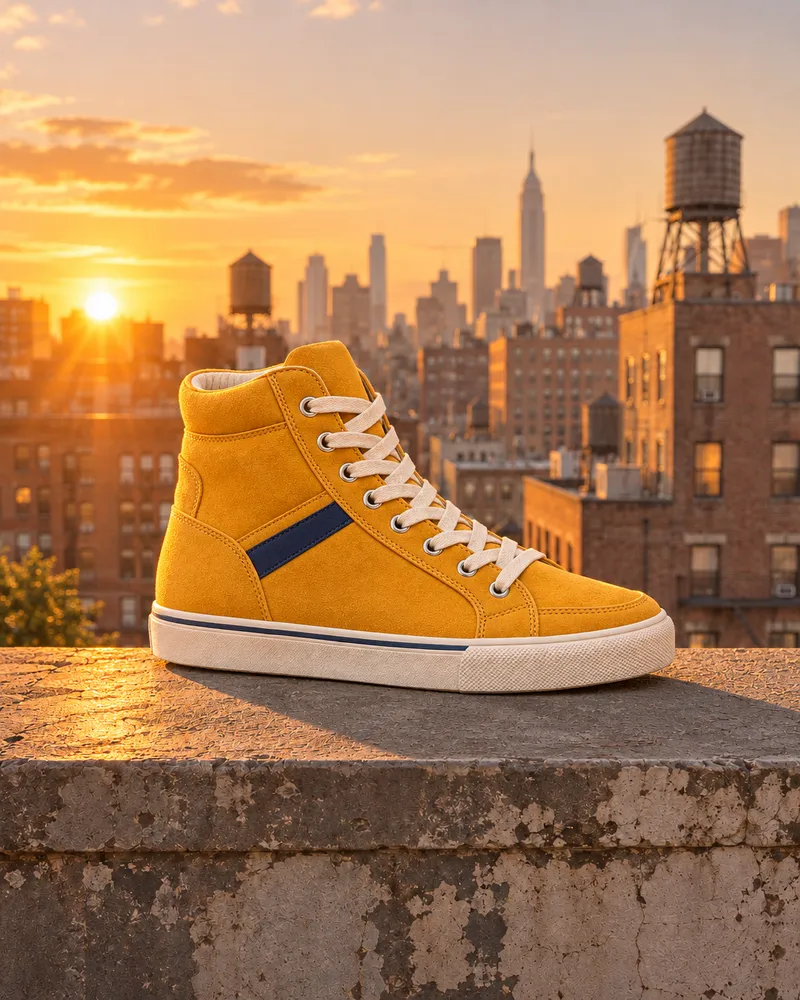 Resultado · 4:5
5. Haz un recorte con fondo transparente
Fondo tiene tres opciones: Auto, Transparente y Opaco. Transparente te da solo el sujeto, listo para una página, una diapositiva o una hoja de stickers.
- 1Pon Fondo en Transparente. Aparece en 1K, en todos los modos.
- 2Deja el formato en PNG o WEBP. JPEG no admite transparencia, así que sale desactivado.
- 3Describe solo el sujeto: sin suelo, sin pared, sin escena.
PromptUna sola zapatilla retro de caña alta en ante amarillo mostaza, con suela blanca de goma, cordones crema y una pequeña franja azul marino en el lateral, vista de tres cuartos hacia la derecha, luz suave de estudio, bordes nítidos. Solo la zapatilla, aislada, nada más en el encuadre: sin suelo, sin base de sombra, sin pared, sin texto.
Consejo: Revisa los bordes sobre un fondo claro y uno oscuro antes de usarlo. Un halo suave se nota en uno de los dos.
Sobre una página claraSobre una página oscuraGPT Image 2.6 EconomyFondo: Transparente, PNG
6. Convierte un prompt en un GIF en bucle
Elige GIF en Formato y GPT Image 2.6 dibuja un bucle corto. Solo funciona a partir de un prompt de texto, así que quita antes las imágenes de referencia.
- 1Pon Formato en GIF y elige los fotogramas: de 2 a 16 en Flare y Sunburst; Auto, 4, 9, 16, 25, 36 o 64 en Economy.
- 2Describe un solo movimiento sencillo, como vapor que sube, un saludo o una insignia que late, y di que la cámara está quieta.
- 3Mantén la escena tranquila. Una sola cosa en movimiento hace un bucle más limpio que una escena llena.
PromptUna animación en bucle de un bol humeante de fideos estirados a mano en caldo rojo de chile, sobre una barra de madera gastada en un mercado nocturno, con farolillos de papel cálidos y desenfocados detrás. Solo se mueve una cosa: volutas suaves de vapor suben del bol, flotan hacia arriba y se desvanecen. La cámara está completamente quieta, el bol y el fondo no se mueven. Sin texto.
Consejo: En Flare y Sunburst, un GIF de hasta 8 fotogramas cuesta menos que uno de 9 a 16. Empieza con 8.
 GIF · 8 fotogramas
GPT Image 2.6 Flaresolo se mueve el vapor
7. Elige el tipo de archivo y revisa el resultado
Flare y Sunburst guardan PNG, JPEG o WEBP, y Economy guarda PNG. El tipo de archivo de una imagen fija no cambia su precio. Después mira la imagen entera antes de publicarla.
- 1PNG para recortes y texto nítido, JPEG para fotos donde importa el peso del archivo, WEBP para la web.
- 2Amplía cada palabra, etiqueta y logo, sobre todo en 4K.
- 3Después de una edición, revisa lo que no pediste cambiar. En la figura de la edición de arriba, la zapatilla salió con un ángulo más de perfil que en la imagen 1.
Consejo: Para una cadena de ediciones sobre un mismo sujeto, usa Sunburst. Es el que más se acerca al original de una edición a otra.
Evita
- Dejar el texto de un titular fuera de las comillas, y que vuelva redactado de otra forma.
- Pedir a Economy 4:5, 3:4 o 2K. Para eso hace falta Flare o Sunburst.
- Elegir JPEG y esperar un fondo transparente.
- Buscar Fondo en 2K o 4K. Solo aparece en 1K.
- Adjuntar imágenes de referencia y luego buscar GIF. GIF solo funciona a partir de un prompt de texto.
- Adjuntar más referencias de las que necesita la edición. En Flare y Sunburst cada una sube el precio.
- Hacer cada prueba en 4K en lugar de cerrar la imagen primero en 1K.
- Pedir a un GIF varias cosas en movimiento y una cámara que se mueve.
Preguntas sobre GPT Image 2.6
Abre el Media Studio, elige GPT Image 2.6 en la pestaña Imagen, elige Economy, Flare o Sunburst en Modo de calidad, ajusta el formato y el tamaño, escribe el prompt y pulsa Generar. Adjunta imágenes para editarlas.
Economy es el de menor coste, solo 1K y 8 formatos. Flare es rápido, con 1K, 2K o 4K y los 16 formatos. Sunburst tiene los mismos tamaños y formatos que Flare, con el máximo detalle y ediciones más estables.
Sí, en 1K. Pon Fondo en Transparente y deja el formato en PNG o WEBP. JPEG no admite transparencia.
Sí, a partir de un prompt de texto. Pon Formato en GIF y elige los fotogramas: de 2 a 16 en Flare y Sunburst, o Auto, 4, 9, 16, 25, 36 o 64 en Economy. GIF no funciona con imágenes de referencia.
Sí, en Flare y Sunburst, junto con 5:4, 2:1, 1:2, 3:1, 1:3 y 9:21. Economy tiene 8 formatos y no incluye 4:5.
Hasta 16, en todos los modos. Nómbralas en el prompt por el orden en que las adjuntaste: imagen 1, imagen 2, etc.
Sí, en Flare y Sunburst, que generan en 1K, 2K o 4K. Economy genera en 1K.
Hasta 8.000 caracteres, en todos los modos.
En Flare y Sunburst, sí: cada imagen de referencia sube el precio. En Economy el precio no cambia. El botón Generar muestra el precio completo antes de lanzarlo.
Añade el modo Economy, el formato 4:5 y formatos muy anchos y muy altos, fondo transparente y GIF. GPT Image 2.5 sigue teniendo 27:16, 16:27, 9:8 y 8:9, y sigue en Kubeez.
Tu turno
Todo lo que has visto en esta lección está a un clic. Abre la herramienta y haz tu primera versión ahora.