Tutoriale
Layer Studio: împarte orice imagine în straturi editabile
Împarte o imagine în straturi cu Layer Studio de la Kubeez. Muți, regenerezi și înlocuiești fiecare bucată, faci textul editabil și exporți designul final.
· Kubeez
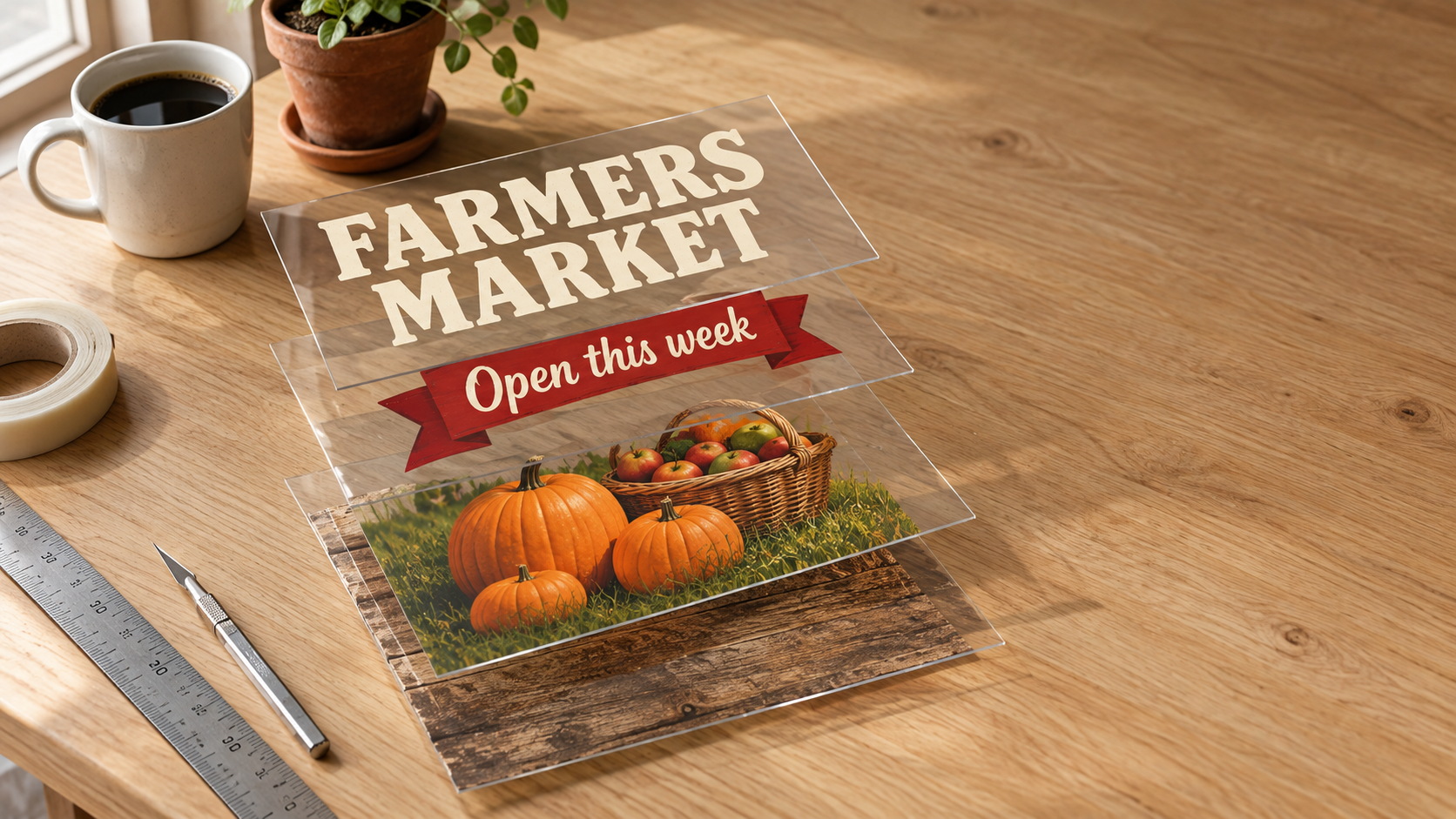
Cele mai multe imagini vin „plate”. Titlul, produsul, insigna și fundalul sunt topite în aceiași pixeli, așa că o schimbare mică înseamnă să refaci tot designul. Layer Studio rezolvă exact asta. Îți permite să împarți o imagine în straturi, câte un strat pentru fiecare element, apoi să editezi imaginea strat cu strat: muți produsul, rescrii titlul, schimbi fundalul, dai alt aspect unui singur obiect și exporți designul final. Face parte din Kubeez și îl deschizi la /layer-studio, dintr-un browser de pe desktop.
Mai jos găsești ce face Layer Studio, cum separi o imagine în straturi editabile și ce unelte ai la dispoziție după ce straturile ajung pe pânză. Preferi să înveți pas cu pas? Lecția despre Layer Studio din Kubeez School trece prin fiecare unealtă, cu panourile reale ale editorului.
Ce face Layer Studio
Layer Studio este un editor de imagini construit în jurul unei singure idei: fiecare bucată dintr-o imagine merită propriul strat. Poți începe în două feluri.
- Dintr-o imagine. Încarci un JPG, PNG sau WebP, de exemplu o fotografie de produs, un afiș sau o postare de social media. Kubeez găsește elementele principale și pune fiecare element pe propriul strat transparent.
- De la o pânză goală. Alegi dimensiunea pânzei și un fundal alb, negru sau transparent, apoi construiești designul din imagini, text și elemente generate.
În ambele cazuri ajungi în același editor: pânza la mijloc, bara de unelte în stânga, iar în dreapta panoul de straturi și proprietățile. Baza stivei este un strat de fundal real, așa că îl poți ascunde, muta sau picta cu aceleași comenzi ca pe orice alt strat.
Deocamdată Layer Studio funcționează doar pe desktop. Pe telefon apare un mesaj în locul editorului, așa că deschide-l de pe calculator.
Cum împarți o imagine în straturi
- Deschide Layer Studio într-un browser de desktop și alege O imagine.
- Alege imaginea de separat. Merg JPG, PNG și WebP.
- Numește elementele, dacă vrei. Câmpul opțional primește câte un element pe rând, de exemplu „logoul”, „textul titlului”, „sticla de produs”. Descrie fiecare element prin ce este și prin ce îl face diferit. Dacă lași câmpul gol, modelul alege singur elementele.
- Apasă Separă în straturi. Vezi creditele înainte să pornești separarea.
- Editează. Fiecare element ajunge pe propriul strat, decupat și gata de mutat.
Toate separările pe care le rulezi rămân salvate în Separările tale, cu numărul de straturi și marcajul „editat” după ce le-ai modificat, ca să poți reveni oricând la un proiect. Modificările se salvează automat pe măsură ce lucrezi.
Vrei să aduci în același design și o a doua imagine, tot separată? Separă o imagine din bara de unelte împarte încă o imagine în straturi și le pune într-un folder nou, potrivite pe pânză, cu fundalul ei ca ultim strat al folderului.
Editezi imaginea strat cu strat
După separare, fiecare strat se comportă ca un obiect pe care îl poți lua în mână.
- Muți, redimensionezi și rotești cu unealta Selectează. Ghidajele de aliniere te ajută să pui lucrurile la locul lor, săgețile deplasează stratul cu 1px (10px cu Shift), iar tragerea poate fi blocată pe o singură axă.
- Oglindești pe orizontală sau pe verticală, setezi exact poziția, lățimea, înălțimea și unghiul sau readuci stratul unde l-a pus separarea.
- Opacitate, ascundere și blocare direct din panoul de straturi, ca să nu miști fundalul din greșeală.
- Reordonezi trăgând rândurile sau aduci un strat în față, în spate, deasupra tuturor ori sub toate.
- Duplici, ștergi, redenumești și grupezi straturile în foldere, iar când ai terminat cu ele le poți îmbina într-o singură imagine.
- Descarci un singur strat ca PNG sau JPG, util când ai nevoie doar de produsul decupat.
Dacă un element a ieșit ca un singur strat, dar vrei părțile lui separat, Separă bucățile împarte stratul selectat în câte un strat pentru fiecare obiect desprins. Un coș și merele de lângă el devin, de exemplu, două straturi.
Transformi textul din imagine în text editabil
La text se simte cel mai tare problema imaginilor plate. Un titlu topit în imagine nu poate fi rescris, tradus sau recolorat. În Layer Studio, un strat care arată a text este semnalat ca unul ce poate deveni editabil, iar Transformă în text editabil îl face un strat de text adevărat.
Conversia citește caracterele, măsoară culoarea și mărimea și alege fontul cel mai apropiat. Îți arată cât de bună e potrivirea, ca procent de asemănare a formei, și îți spune sincer când potrivirea e doar aproximativă. Imaginea originală rămâne păstrată, ascunsă sub noul strat de text, așa că o poți readuce oricând.

De aici textul e al tău. Unealta Text pune și un strat de text nou oriunde dai clic. Direct sub text, pe pânză, apare o bară cu comenzile de care ai nevoie cât te uiți la el, iar panoul de proprietăți le păstrează pe cele fine:
- Font și grosime, dintr-o selecție atentă de fonturi pentru titluri și pentru text
- Mărime, spațiere și interlinie
- Culoare, plus culori pe porțiuni, ca un cuvânt din titlu să aibă altă culoare decât restul
- Contur și umbră
- Aliniere, bold, italic și majuscule
Asta face din Layer Studio o metodă rapidă de a adapta un design pentru altă piață. Separi imaginea, transformi titlul, scrii noul text, exporți.
Schimbi aspectul și înlocuiești bucăți
Mutatul bucăților e doar jumătate din poveste. Layer Studio poate schimba și cum arată o bucată.
- Regenerezi un element. Selectezi un strat, descrii noul aspect (de exemplu „din cupru periat”), iar Kubeez regenerează elementul păstrându-i forma decupată. Fiecare rezultat rămâne salvat ca versiune, lângă decupajul original, ca să poți trece de la una la alta sau să le ștergi pe cele care nu-ți plac.
- Elimină fundalul. Decupează elementul din fundalul lui și adaugă rezultatul ca versiune nouă.
- Completează un element. Când un obiect a fost tăiat de marginea fotografiei, Completează îl reface întreg, cu aceleași culori, același unghi, stil și aceeași lumină. Dacă numești obiectul, rezultatul iese mai precis.
- Generează un element. Numești un obiect, de pildă „un aparat foto roșu, vintage”, și apare ca strat nou pe fundal transparent, decupat și gata de așezat.
- Adaugă o imagine. Aduci un logo, o insignă sau o fotografie ca strat nou ori o lipești direct pe pânză cu Ctrl+V (Cmd+V pe Mac).
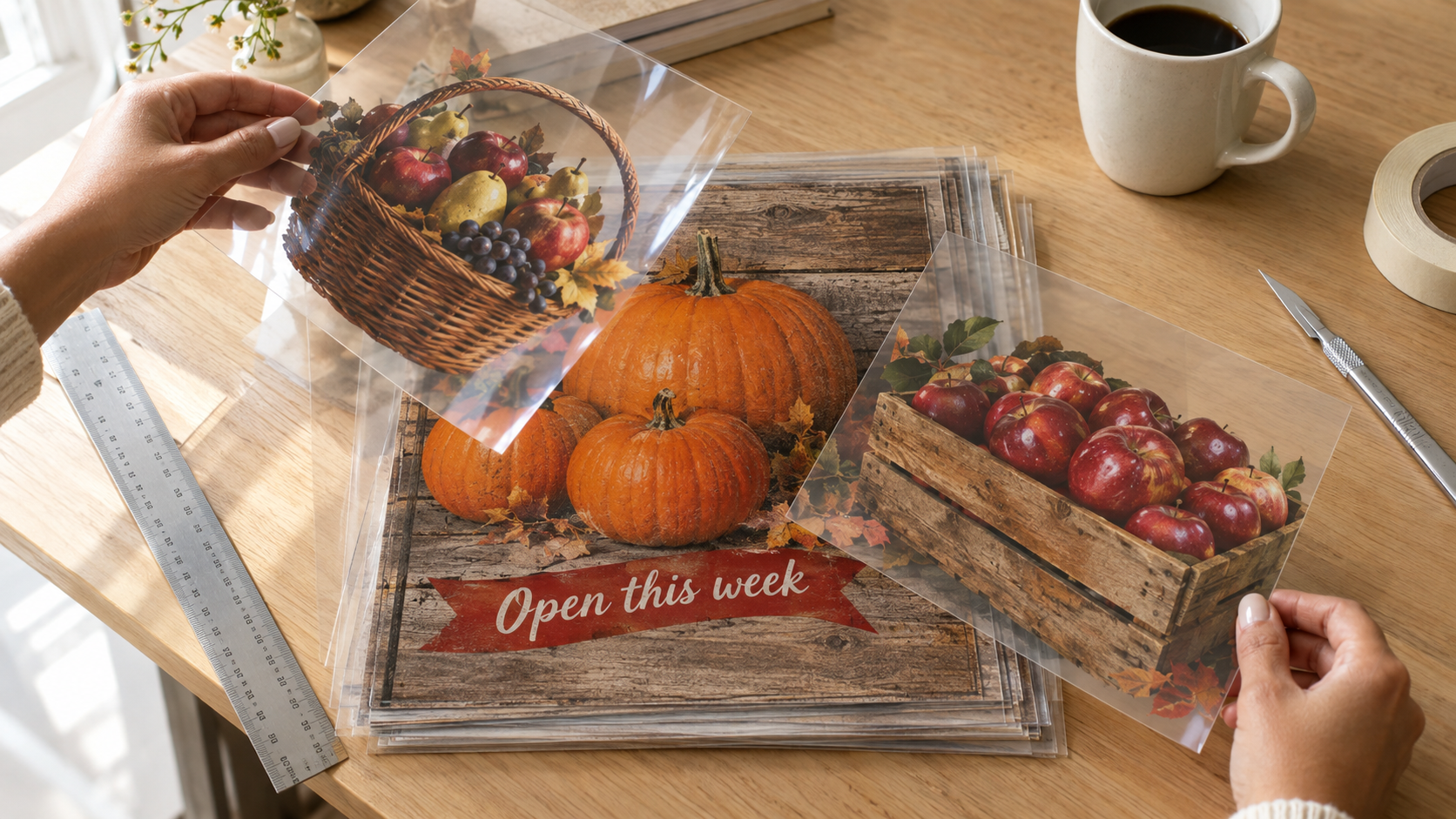
Înlocuirea unei bucăți înseamnă, de fapt, o combinație a acestor pași: ascunzi sau ștergi stratul vechi, apoi generezi, regenerezi sau aduci înlocuitorul. Nimic altceva de pe pânză nu se mișcă.
Pensulă, gumă și unelte de selecție
Pentru editările făcute de mână, bara de unelte are uneltele de pictură și de selecție pe care le aștepți de la un editor de desktop.
- Pensula pictează pe stratul selectat în culoarea principală, cu mărime, duritate și margine fermă sau estompată.
- Șterge îndepărtează o parte din strat, iar Restaurează readuce pixelii șterși.
- Guma magică elimină fiecare pixel din culoarea pe care dai clic, în tot stratul.
- Repară umple singur un defect peste care pictezi.
- Selecția dreptunghiulară, selecția eliptică și lasoul marchează o zonă pe pânză care rămâne activă până o ștergi tu.
O selecție își deschide propria bară. Poți s-o decupezi pe un strat propriu, să ștergi zona sau să descrii ce ar trebui să fie acolo și să generezi conținut nou doar în acea regiune. Când ridici o bucată, stratul original își păstrează toți pixelii, iar anularea elimină stratul nou.
Degradeuri, moduri de amestec și ajustări
- Degrade adaugă un strat de degrade. Tragi peste pânză ca să orientezi trecerea, alegi între liniar și radial, folosești o variantă rapidă precum negru spre transparent, cald, rece sau amurg și adaugi opriri de culoare din panoul de proprietăți. Cu un strat selectat, degradeul se decupează după acel strat.
- Moduri de amestec. Straturile pot folosi oricare dintre cele 16 moduri de amestec: Normal, Întunecare, Multiplicare, Ardere de culoare, Luminare, Ecran, Evitare de culoare, Suprapunere, Lumină slabă, Lumină puternică, Diferență, Excludere, Nuanță, Saturație, Culoare și Luminozitate. Este setul standard definit în specificația W3C Compositing and Blending.
- Ajustări. Luminozitatea, contrastul, saturația și nuanța recolorează un strat, iar fiecare ajustare poate fi oprită temporar sau eliminată.
- Decupare după stratul de dedesubt. Legi un strat de cel de sub el, astfel încât o textură sau o culoare să apară doar în interiorul acelei forme.
Decupezi și exporți designul final
Unealta Decupare funcționează dintr-un singur gest. Tragi cadrul spre interior ca să tai din pânză sau spre exterior ca să adaugi spațiu gol în jurul designului.
Când designul e gata, Exportă îți oferă:
- Descarcă PNG sau Descarcă JPG
- Salvează în resursele tale sau în resursele echipei, dacă lucrezi într-o echipă
Te-ai răzgândit cu totul? Restaurează separarea originală readuce fiecare strat exact cum l-a produs separarea, iar o singură anulare îți aduce munca înapoi.
De la o schiță brută la afișul final
Unealta Randează schița e pentru momentele când preferi să compui în loc să desenezi. Aranjezi bucăți brute ca straturi, adaugi textul, apoi randezi. Tot ce se vede pe pânză este refăcut ca o singură imagine finalizată: pozițiile și textul rămân, iar tușele brute devin lucrurile reale pe care le reprezintă. Rezultatul apare deasupra, iar straturile schiței rămân ascunse dedesubt. Pasul 8 din lecția Layer Studio îți arată exact tastele: selectezi tot, copiezi, îmbini copiile, apoi randezi.
| Schiță brută, construită din straturi separate | Imaginea finală din Randează schița |
|---|---|
 |
 |
Pentru cine este Layer Studio
- Magazine online care au nevoie de același produs pe un fundal nou sau de produsul decupat pentru o listare în marketplace.
- Echipe de social media și marketing care transformă un singur vizual în mai multe variante fără să se întoarcă la designer.
- Oricine adaptează un design pentru altă limbă, când singurul lucru care se schimbă este titlul.
- Organizatori de evenimente și mici afaceri care vor să corecteze un afiș, un meniu sau un fluturaș având doar imaginea plată.
Dacă încă nu ai imaginea de pornire, creeaz-o mai întâi cu generarea de imagini AI din Kubeez, apoi deschide-o în Layer Studio și desfă-o în bucăți.
Scurtături de tastatură
Layer Studio folosește scurtăturile pe care designerii le știu deja: anulare și refacere, duplicare, selectarea tuturor straturilor, ascundere și blocare, adus în față și trimis în spate, zoom la ecran sau la 100%, Space pentru deplasarea pânzei, plus taste simple pentru uneltele de mutare, text, pensulă, gumă, degrade, decupare și selecție. Butonul cu tastatura din partea de jos a barei de unelte le afișează pe toate, iar modul ecran complet eliberează scurtăturile de desktop pe care altfel le-ar prelua browserul.
Întrebări frecvente
Pot împărți o imagine în straturi online, fără să instalez nimic?
Da. Layer Studio rulează în browser. Deschide /layer-studio pe un calculator, alege o imagine și apasă Separă în straturi.
Funcționează Layer Studio pe mobil?
Încă nu. Deocamdată Layer Studio merge doar pe desktop, iar pe telefon afișează un mesaj în locul editorului.
Ce tipuri de fișiere pot încărca?
JPG, PNG și WebP, atât pentru imaginea pe care o separi, cât și pentru imaginile pe care le adaugi ca straturi noi.
Pot edita textul dintr-o imagine?
Da. Selectezi un strat de text și folosești Transformă în text editabil. Devine un strat de text adevărat, în fontul cel mai apropiat, iar imaginea originală rămâne ascunsă dedesubt, în caz că vrei s-o readuci.
Pierd imaginea originală?
Nu. Când ridici o bucată sau transformi textul, originalul rămâne, regenerările se păstrează ca versiuni lângă decupajul original, iar Restaurează separarea originală pune fiecare strat înapoi cum era.
Cum export rezultatul?
Din Exportă descarci un PNG sau un JPG ori salvezi designul în resursele tale sau ale echipei. Poți descărca și orice strat separat.
Încearcă Layer Studio
Alege o imagine plată pe care de mult voiai s-o schimbi, o fotografie de produs, un afiș vechi sau reclama de luna trecută, și deschide-o în Layer Studio de pe desktop. Împarte-o în straturi, schimbă bucata care te deranja și exportă designul final.