Tutoriales
Layer Studio: separa cualquier imagen en capas editables
Separa una imagen en capas con Layer Studio de Kubeez. Mueve, cambia de estilo y sustituye cada pieza, convierte el texto en editable y exporta el diseño.
· Kubeez
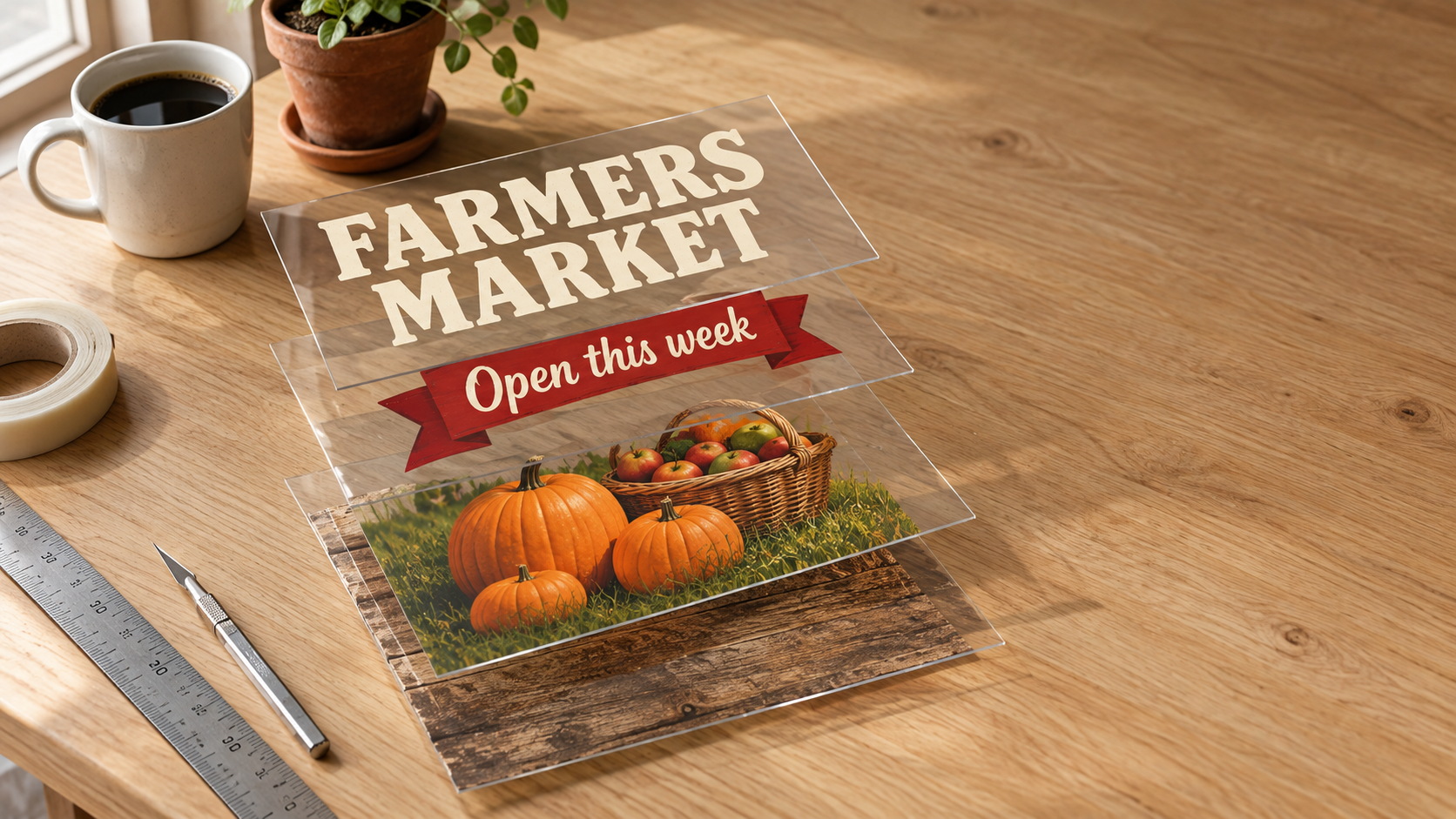
La mayoría de las imágenes llegan «planas». El titular, el producto, la insignia y el fondo están fundidos en los mismos píxeles, así que cambiar un detalle pequeño obliga a rehacer todo el diseño. Layer Studio resuelve justo eso. Te permite separar una imagen en capas, una capa por elemento, y después editar la imagen capa por capa: mover el producto, reescribir el titular, cambiar el fondo, darle otro estilo a un solo objeto y exportar el diseño terminado. Forma parte de Kubeez y lo abres en /layer-studio desde un navegador de escritorio.
En esta guía verás qué hace Layer Studio, cómo separar una imagen en capas editables y todas las herramientas que tienes cuando las capas ya están en el lienzo. ¿Prefieres aprender paso a paso? La lección de Layer Studio en Kubeez School recorre cada herramienta con los paneles reales del editor.
Qué hace Layer Studio
Layer Studio es un editor de imágenes construido alrededor de una idea: cada pieza de una imagen debería tener su propia capa. Puedes empezar de dos maneras.
- Desde una imagen. Sube un JPG, PNG o WebP, por ejemplo una foto de producto, un cartel o una publicación para redes. Kubeez detecta los elementos principales y coloca cada uno en su propia capa transparente.
- Desde un lienzo en blanco. Elige el tamaño del lienzo y un fondo blanco, negro o transparente, y construye el diseño con imágenes, texto y elementos generados.
En los dos casos llegas al mismo editor: el lienzo en el centro, la barra de herramientas a la izquierda y, a la derecha, el panel de capas y las propiedades. La base de la pila es una capa de fondo de verdad, así que puedes ocultarla, moverla o pintar sobre ella con los mismos controles que cualquier otra capa.
Por ahora Layer Studio solo funciona en escritorio. En el móvil muestra un aviso en lugar del editor, así que ábrelo desde un ordenador.
Cómo separar una imagen en capas
- Abre Layer Studio en un navegador de escritorio y elige Una imagen.
- Elige la imagen a separar. Sirven JPG, PNG y WebP.
- Nombra los elementos, si quieres. El campo opcional admite un elemento por línea, por ejemplo «el logo», «el texto del titular», «la botella del producto». Describe cada uno por lo que es y por lo que lo distingue. Si lo dejas vacío, el modelo elige los elementos por su cuenta.
- Pulsa Separar en capas. Verás los créditos antes de lanzarlo.
- Edita. Cada elemento aparece en su propia capa, recortado y listo para moverlo.
Cada separación que haces queda guardada en Tus separaciones, con su número de capas y la marca «editado» cuando la has modificado, para que puedas retomar un proyecto más adelante. Los cambios se guardan solos mientras trabajas.
¿Quieres meter una segunda imagen, también separada, en el mismo diseño? Separar una imagen, en la barra de herramientas, divide otra imagen en capas y las coloca en una carpeta nueva, ajustadas al lienzo, con su fondo como la capa inferior de esa carpeta.
Edita la imagen capa por capa
Una vez separada la imagen, cada capa se comporta como un objeto que puedes coger y mover.
- Mueve, escala y gira con la herramienta Seleccionar. Las guías de alineación te ayudan a cuadrar los elementos, las flechas desplazan 1px (10px con Shift) y puedes bloquear el arrastre en un solo eje.
- Voltea en horizontal o en vertical, fija la posición, el ancho, el alto y el ángulo exactos, o devuelve la capa al sitio donde la dejó la separación.
- Opacidad, ocultar y bloquear desde el panel de capas, para no mover el fondo sin querer.
- Reordena arrastrando las filas, o lleva una capa hacia delante, hacia atrás, al frente del todo o al fondo.
- Duplica, elimina, renombra y agrupa capas en carpetas, y cuando termines con ellas puedes combinarlas en una sola imagen.
- Descarga una sola capa en PNG o JPG, muy práctico cuando solo necesitas el producto recortado.
Si un elemento salió como una sola capa pero quieres sus partes por separado, Separar las partes divide la capa seleccionada en una capa por cada objeto suelto. Una cesta y las manzanas que tiene al lado pasan a ser dos capas, por ejemplo.
Convierte el texto de una imagen en texto editable
El texto es donde más duelen las imágenes planas. Un titular fundido en la imagen no se puede reescribir, traducir ni cambiar de color. En Layer Studio, una capa que parece texto se marca como convertible, y Convertir en texto editable la transforma en una capa de texto de verdad.
La conversión lee los caracteres, mide el color y el tamaño y elige la fuente más parecida. Te indica lo buena que es la coincidencia como porcentaje de parecido en la forma y, si solo es aproximada, te lo dice. La imagen original se conserva, oculta debajo de la nueva capa de texto, así que siempre puedes recuperarla.

A partir de ahí, el texto es tuyo. La herramienta Texto también coloca una capa de texto nueva donde hagas clic. Justo debajo del texto, en el lienzo, aparece una barra con los controles que usas mientras lo miras, y el panel de propiedades guarda los más finos:
- Fuente y grosor, de una selección cuidada de tipografías para titulares y para texto
- Tamaño, espaciado e interlineado
- Color y colores por partes, para que una palabra del titular tenga un color distinto al resto
- Contorno y sombra
- Alineación, negrita, cursiva y mayúsculas
Eso convierte a Layer Studio en una forma rápida de adaptar un diseño a otro idioma. Separas la imagen, conviertes el titular, escribes el texto nuevo y exportas.
Cambia el estilo y sustituye piezas
Mover piezas es solo la mitad. Layer Studio también puede cambiar el aspecto de una pieza.
- Regenera un elemento. Selecciona una capa, describe el nuevo aspecto (por ejemplo «de cobre cepillado») y Kubeez regenera ese elemento manteniendo su forma recortada. Cada resultado se guarda como una versión, junto al recorte original, para que puedas alternar entre ellas o borrar las que no te convenzan.
- Quitar fondo. Recorta el elemento de su fondo y añade el resultado como una versión nueva.
- Completar un elemento. Cuando un objeto quedó cortado por el borde de la foto, Completar lo reconstruye entero, con sus colores, su ángulo, su estilo y su iluminación. Si nombras el objeto, el resultado es más preciso.
- Generar un elemento. Nombra un objeto, como «una cámara vintage roja», y llega como capa nueva sobre fondo transparente, recortada y lista para colocar.
- Añadir una imagen. Trae un logo, una insignia o una foto como capa nueva, o pégala directamente en el lienzo con Ctrl+V (Cmd+V en Mac).
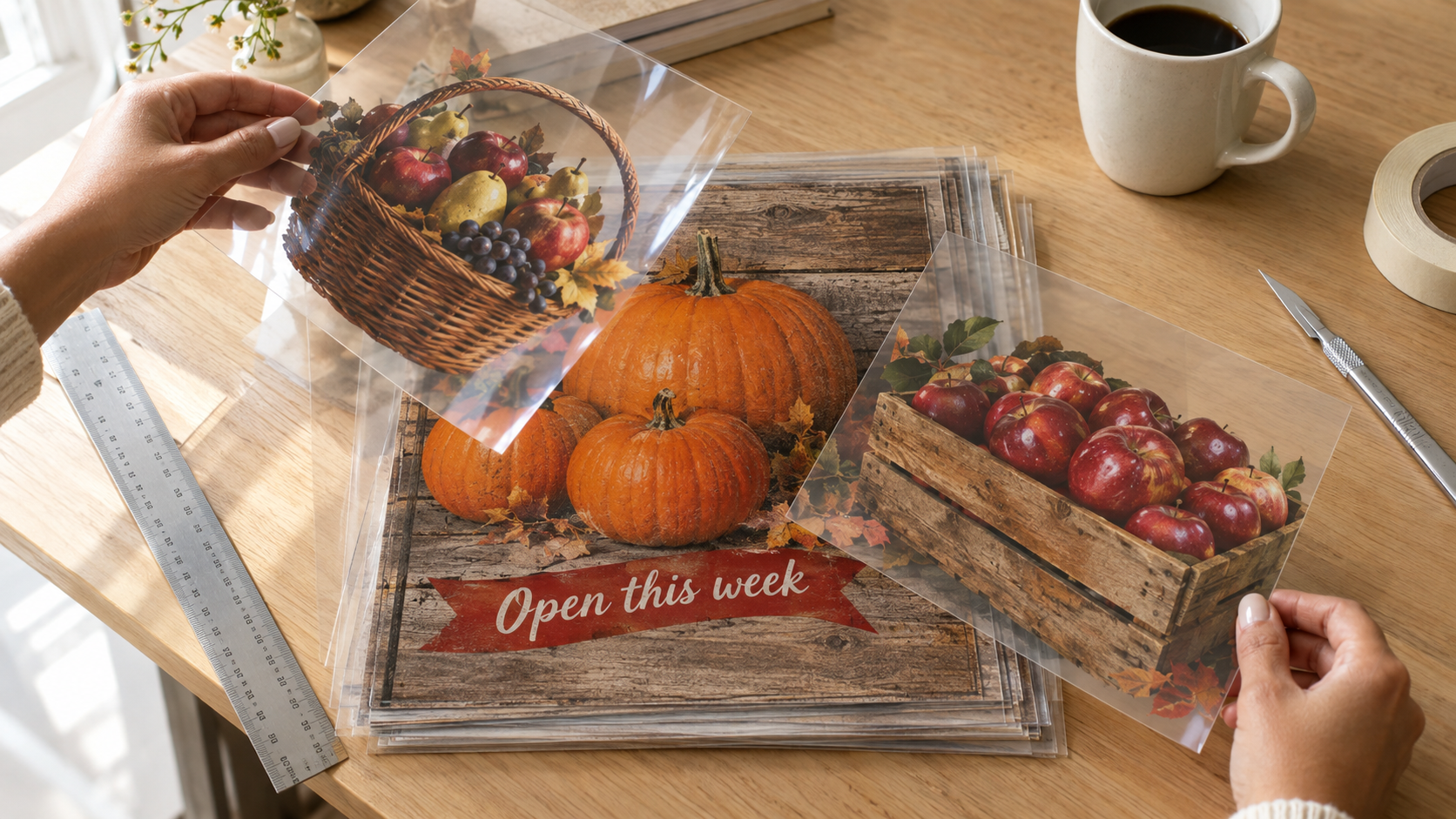
Sustituir una pieza es, en realidad, combinar estos pasos: ocultas o eliminas la capa antigua y luego generas, regeneras o traes la nueva. Nada más se mueve en el lienzo.
Pincel, borrador y herramientas de selección
Para los retoques a mano, la barra de herramientas trae las herramientas de pintura y selección que esperas de un editor de escritorio.
- Pincel pinta sobre la capa seleccionada con el color principal, con tamaño, dureza y borde duro o difuminado.
- Borrar elimina parte de una capa y Restaurar devuelve los píxeles borrados.
- Borrador mágico quita todos los píxeles del color en el que haces clic, en toda la capa.
- Corregir rellena por sí solo una imperfección sobre la que pintas.
- Selección rectangular, selección elíptica y lazo marcan una zona del lienzo que se mantiene hasta que la quitas.
Una selección abre su propia barra. Puedes recortarla a su propia capa, borrar el área o describir lo que va ahí y generar contenido nuevo solo en esa zona. Al levantar una pieza, la capa original conserva todos sus píxeles, y deshacer elimina la capa nueva.
Degradados, modos de fusión y ajustes
- Degradado añade una capa de degradado. Arrastra sobre el lienzo para orientar la transición, cambia entre lineal y radial, usa una opción rápida como negro a transparente, cálido, frío u ocaso, y añade paradas de color desde el panel de propiedades. Con una capa seleccionada, el degradado se recorta a esa capa.
- Modos de fusión. Las capas pueden usar cualquiera de los 16 modos de fusión: Normal, Oscurecer, Multiplicar, Subexposición de color, Aclarar, Trama, Sobreexposición de color, Superponer, Luz suave, Luz fuerte, Diferencia, Exclusión, Tono, Saturación, Color y Luminosidad. Es el conjunto estándar definido en la especificación W3C Compositing and Blending.
- Ajustes. El brillo, el contraste, la saturación y el tono corrigen el color de una capa, y cada ajuste se puede silenciar un momento o quitar.
- Recorte a la capa de abajo. Une una capa a la que tiene debajo para que una textura o un color solo se vean dentro de esa forma.
Recorta y exporta el diseño terminado
La herramienta Recortar funciona con un solo gesto. Arrastra el marco hacia dentro para recortar el lienzo o hacia fuera para ganar espacio vacío alrededor del diseño.
Cuando el diseño está listo, Exportar te ofrece:
- Descargar PNG o Descargar JPG
- Guardar en tus recursos, o en los recursos del equipo si trabajas en equipo
¿Has cambiado de idea por completo? Restaurar la separación original devuelve cada capa tal como la produjo la separación, y un solo deshacer recupera tu trabajo.
Del boceto al cartel terminado
La herramienta Renderizar boceto es para cuando prefieres componer en lugar de dibujar. Colocas piezas sencillas como capas, añades el texto y renderizas. Todo lo visible en el lienzo se rehace como una sola imagen terminada: la posición de cada cosa y lo que dice el texto se mantienen, y los trazos toscos se convierten en lo que representan. El resultado aparece encima y las capas del boceto quedan ocultas debajo. El paso 8 de la lección de Layer Studio te muestra las teclas exactas: seleccionar todo, copiar, combinar las copias y renderizar.
| Boceto hecho con capas separadas | Imagen terminada con Renderizar boceto |
|---|---|
 |
 |
Para quién es Layer Studio
- Tiendas online que necesitan el mismo producto sobre un fondo nuevo o el producto recortado para un marketplace.
- Equipos de redes sociales y marketing que convierten una sola pieza visual en varias variantes sin volver al diseñador.
- Cualquiera que adapte un diseño a otro idioma, cuando lo único que cambia es el titular.
- Organizadores de eventos y pequeños negocios que quieren arreglar un cartel, un menú o un folleto y solo tienen la imagen plana.
Si todavía no tienes la imagen de partida, créala primero con la generación de imágenes con IA de Kubeez, ábrela después en Layer Studio y desmóntala pieza a pieza.
Atajos de teclado
Layer Studio usa los atajos que los diseñadores ya conocen: deshacer y rehacer, duplicar, seleccionar todas las capas, ocultar y bloquear, traer adelante y enviar atrás, ajustar a la pantalla o zoom al 100%, Espacio para desplazar el lienzo y teclas sueltas para las herramientas de mover, texto, pincel, borrar, degradado, recortar y selección. El botón del teclado, abajo en la barra de herramientas, los muestra todos, y el modo de pantalla completa libera los atajos de escritorio que de otro modo se quedaría el navegador.
Preguntas frecuentes
¿Puedo separar una imagen en capas online sin instalar nada?
Sí. Layer Studio funciona en el navegador. Abre /layer-studio en un ordenador, elige una imagen y pulsa Separar en capas.
¿Layer Studio funciona en el móvil?
Todavía no. Por ahora Layer Studio es solo para escritorio y, en el móvil, muestra un aviso en lugar del editor.
¿Qué tipos de archivo puedo subir?
JPG, PNG y WebP, tanto para la imagen que separas como para las imágenes que añades como capas nuevas.
¿Puedo editar el texto de una imagen?
Sí. Selecciona una capa de texto y usa Convertir en texto editable. Se convierte en una capa de texto real con la fuente más parecida, y la imagen original queda oculta debajo por si quieres recuperarla.
¿Pierdo la imagen original?
No. Al levantar una pieza o convertir el texto, el original se conserva, las regeneraciones se guardan como versiones junto al recorte original y Restaurar la separación original devuelve cada capa a como estaba.
¿Cómo exporto el resultado?
Desde Exportar descargas un PNG o un JPG, o guardas el diseño en tus recursos o en los del equipo. También puedes descargar cualquier capa por separado.
Prueba Layer Studio
Elige una imagen plana que llevas tiempo queriendo cambiar, una foto de producto, un cartel antiguo o el anuncio del mes pasado, y ábrela en Layer Studio desde tu escritorio. Sepárala en capas, cambia la pieza que no te convencía y exporta el diseño terminado.