Tecnología
GPT Image 2.6: Economy vs Flare vs Sunburst vs 2.5, comparativa
GPT Image 2.6 Economy vs Flare vs Sunburst: resoluciones, formatos, fondo transparente y referencias frente a GPT Image 2.5, y qué modo elegir para cada caso.
· Dex
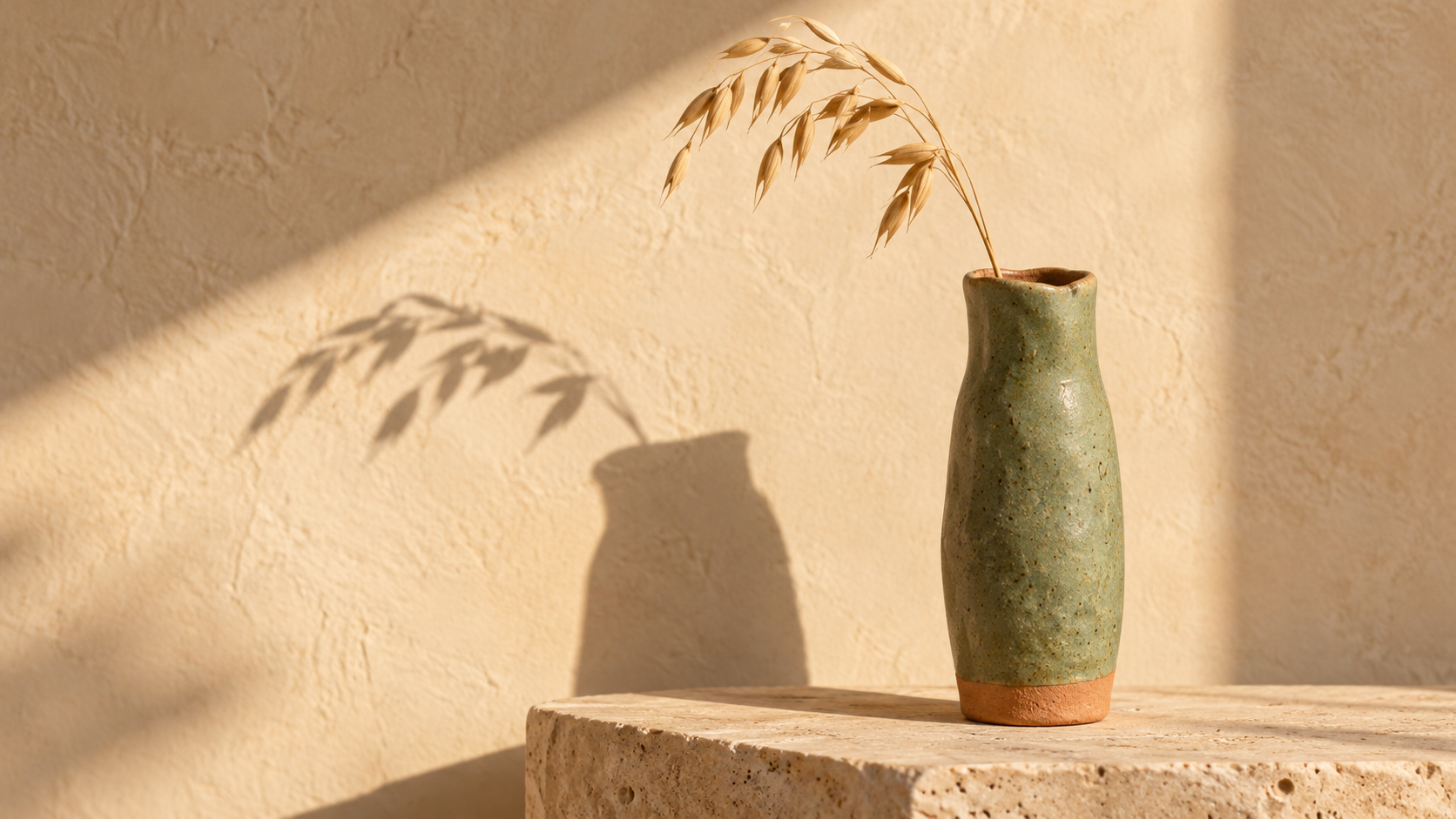
GPT Image 2.6 llega a Kubeez como una sola tarjeta con tres modos: Economy, Flare y Sunburst. Comparten la caja del prompt, el límite de referencias y la forma de manejar el texto, pero cada uno está afinado para un trabajo distinto. Economy es el modo de menor coste, pensado para borradores en volumen. Flare es el modo más rápido, hecho para iterar sin parar y con composiciones sólidas. Sunburst es el modo del detalle, con una generación de mayor calidad y más coherencia de una edición a otra.
GPT Image 2.5 sigue disponible al lado, así que la pregunta real no es solo qué modo de 2.6 elegir, sino si merece la pena dejar 2.5. En esta guía verás los cuatro lado a lado, cuál encaja con cada trabajo y los hábitos de prompt que mejor resultado dan.
La respuesta corta
- Borradores en volumen, conceptos rápidos y recortes sencillos a 1K: GPT Image 2.6 Economy. Es el modo de menor coste de la tarjeta.
- Iteración rápida de pósters, fotos de producto y maquetas, hasta 4K: GPT Image 2.6 Flare.
- El render final con todo el detalle, o una serie de ediciones que deben mantenerse coherentes: GPT Image 2.6 Sunburst.
- Un formato que solo tiene 2.5 (27:16, 16:27, 9:8 u 8:9): quédate con GPT Image 2.5 para ese trabajo.
Especificaciones lado a lado
| 2.6 Economy | 2.6 Flare | 2.6 Sunburst | GPT Image 2.5 | |
|---|---|---|---|---|
| Papel | Menor coste | Más rápido, composiciones sólidas | Detalle, ediciones coherentes | Modos Flare y Sunburst |
| Resolución | 1K | 1K, 2K, 4K | 1K, 2K, 4K | 1K, 2K, 4K |
| Formatos | 8 | 16 | 16 | 13 |
| Vertical 4:5 | No | Sí | Sí | No |
| 3:1, 1:3, 2:1, 1:2, 9:21 | No | Sí | Sí | No |
| Imágenes de referencia | Hasta 16 | Hasta 16 | Hasta 16 | Hasta 16 |
| Opción de fondo | Transparente, opaco o auto | Solo a 1K | Solo a 1K | No |
| Longitud del prompt | Hasta 20 000 caracteres | Hasta 20 000 caracteres | Hasta 20 000 caracteres | Indicada en la tarjeta del modelo |
La lista completa de formatos:
- 2.6 Economy: auto, 1:1, 16:9, 9:16, 3:2, 2:3, 21:9, 4:3.
- 2.6 Flare y Sunburst: auto, 1:1, 3:2, 2:3, 4:3, 3:4, 5:4, 4:5, 16:9, 9:16, 2:1, 1:2, 21:9, 9:21, 3:1, 1:3.
- GPT Image 2.5: auto, 1:1, 3:2, 2:3, 4:3, 3:4, 16:9, 9:16, 21:9, 27:16, 16:27, 9:8, 8:9.
Todo lo que sigue sale de esas filas.
Qué cambia respecto a GPT Image 2.5
En el trabajo diario importan tres cambios.
Por fin está el 4:5. Es el formato vertical del feed de Instagram, y GPT Image 2.5 nunca lo tuvo. En 2.6, tanto Flare como Sunburst lo generan, junto con 5:4, su equivalente horizontal. Una publicación para el feed se crea directamente con su forma, sin recortarla de un 3:4 o de un 1:1.
Encuadres muy anchos y muy altos. Flare y Sunburst añaden 2:1, 1:2, 3:1, 1:3 y 9:21. Con eso cubres banners web, franjas de cabecera, fondos para eventos, paneles altos para stories y huecos estrechos tipo rascacielos, sin generar una imagen ancha para luego tirar la mayor parte.
Una opción de fondo. A 1K puedes pedir fondo transparente, opaco o auto. Un resultado transparente va directo a una página, a una diapositiva o a una hoja de stickers, sin un paso aparte para quitar el fondo. GPT Image 2.5 no tiene esta opción.
El cuarto cambio es el propio modo Economy. GPT Image 2.5 solo tiene Flare y Sunburst, sin modo Economy, así que 2.6 añade un modo pensado únicamente para gastar menos.
Lo que 2.6 no hereda son los formatos 27:16, 16:27, 9:8 y 8:9 de 2.5. Si tienes una plantilla montada sobre alguno de ellos, sigue usando 2.5 para esa plantilla.
Economy: el modo de menor coste para trabajar en volumen
Economy conserva lo que más usas de GPT Image 2.6 y limita el resto. Genera solo a 1K, con ocho formatos: auto, 1:1, 16:9, 9:16, 3:2, 2:3, 21:9 y 4:3. Sigue haciendo tanto texto a imagen como edición de imágenes, admite hasta 16 imágenes de referencia y acepta el prompt completo de 20 000 caracteres.
La opción de fondo está disponible en cada generación, porque Economy siempre trabaja a 1K. Por eso es el modo natural para:
- Rondas de concepto. Diez direcciones para la imagen de una campaña, para elegir una antes de pagar por el detalle.
- Probar prompts. Encuentras la redacción que funciona y luego pasas el prompt ganador a Flare o a Sunburst.
- Recortes en serie. Productos aislados, iconos y stickers sobre fondo transparente.
- Ediciones sencillas a escala. Un cambio de color o de fondo en todo un lote de fotos de producto.
Lo que pierdes son las resoluciones por encima de 1K y los formatos extra, entre ellos 3:4 y 4:5. Cuando un borrador se convierte en entrega y necesita 2K, 4K o el vertical del feed, vuelves a generarlo en Flare o Sunburst con el mismo prompt y las mismas referencias.
Flare: iteración rápida y composiciones sólidas
Flare es el más rápido de los dos modos completos. Está hecho para iterar deprisa, y su punto fuerte es la estructura: pósters, imágenes de producto y otras piezas profesionales en las que la posición del titular, del producto y del espacio que los rodea decide si la imagen funciona.
Genera a 1K, 2K y 4K, ofrece los dieciséis formatos y admite hasta 16 imágenes de referencia. La opción de fondo está a 1K. A 2K y 4K no se ofrece, así que los recortes conviene planificarlos a 1K.
Elige Flare cuando:
- Maquetas un póster o un flyer y quieres probar varias posiciones del titular rápidamente.
- Preparas un set de fotos de producto en varios formatos, por ejemplo 1:1 para la tienda, 4:5 para el feed y 9:16 para stories.
- Haces banners en 3:1 o 2:1 para la cabecera de una web o un anuncio en un marketplace.
- Trabajas con un cliente y necesitas que la siguiente ronda esté en pantalla cuanto antes.
Sunburst: detalle y coherencia entre ediciones
Sunburst tiene los mismos tamaños, formatos y límite de referencias que Flare: 1K, 2K y 4K, dieciséis formatos, hasta 16 imágenes de referencia y la opción de fondo a 1K. La diferencia está en lo que prioriza. Sunburst es el modo de mayor calidad, y mantiene un sujeto más coherente de una edición a la siguiente.
Por eso es el modo con el que se termina:
- Imágenes principales para la página de un lanzamiento, una campaña o una pieza impresa a 4K.
- Cadenas de ediciones. Cambias el fondo, luego la luz, luego el atrezo, y el producto sigue pareciendo el mismo producto de principio a fin.
- Detalle fino, como la textura del esmalte o la trama de una tela, en una imagen que se va a ver de cerca.
Un flujo de trabajo habitual combina dos modos. Encuentras la composición en Economy o en Flare y luego generas la versión elegida en Sunburst al tamaño que necesites.
Qué modo para cada trabajo
| Trabajo | Elección | Por qué |
|---|---|---|
| Veinte conceptos rápidos para un moodboard | 2.6 Economy | Menor coste, y 1K basta para juzgar una idea |
| Recortes de producto, iconos o stickers | 2.6 Economy | Fondo transparente en cada generación |
| Una publicación de Instagram en su formato nativo | 2.6 Flare o Sunburst | 4:5 es nuevo en 2.6 y no existe en 2.5 |
| Un banner web o una franja de cabecera | 2.6 Flare | 3:1 y 2:1, con iteración rápida sobre la composición |
| Un póster con titular, en varias versiones | 2.6 Flare | Pensado para iterar deprisa sobre la maqueta |
| Una imagen principal a 4K para un lanzamiento | 2.6 Sunburst | Generación de mayor calidad a 4K |
| Cinco ediciones de la misma foto de producto que deben encajar | 2.6 Sunburst | Más coherencia entre ediciones |
| Un recurso transparente a 2K o 4K | Generar a 1K, o asumir un fondo normal | La opción de fondo es solo a 1K |
| Una maqueta ya montada en 27:16 o 9:8 | GPT Image 2.5 | Esos formatos no están en 2.6 |
Consejos de prompt para GPT Image 2.6
Pon entre comillas el texto que debe aparecer en la imagen. Todo lo que tenga que verse en la imagen, como un titular, una etiqueta o un precio en un cartel, va entre comillas y escrito tal cual debe salir. Que sea breve. Un titular y como mucho una línea de apoyo se leen mucho mejor que un párrafo.
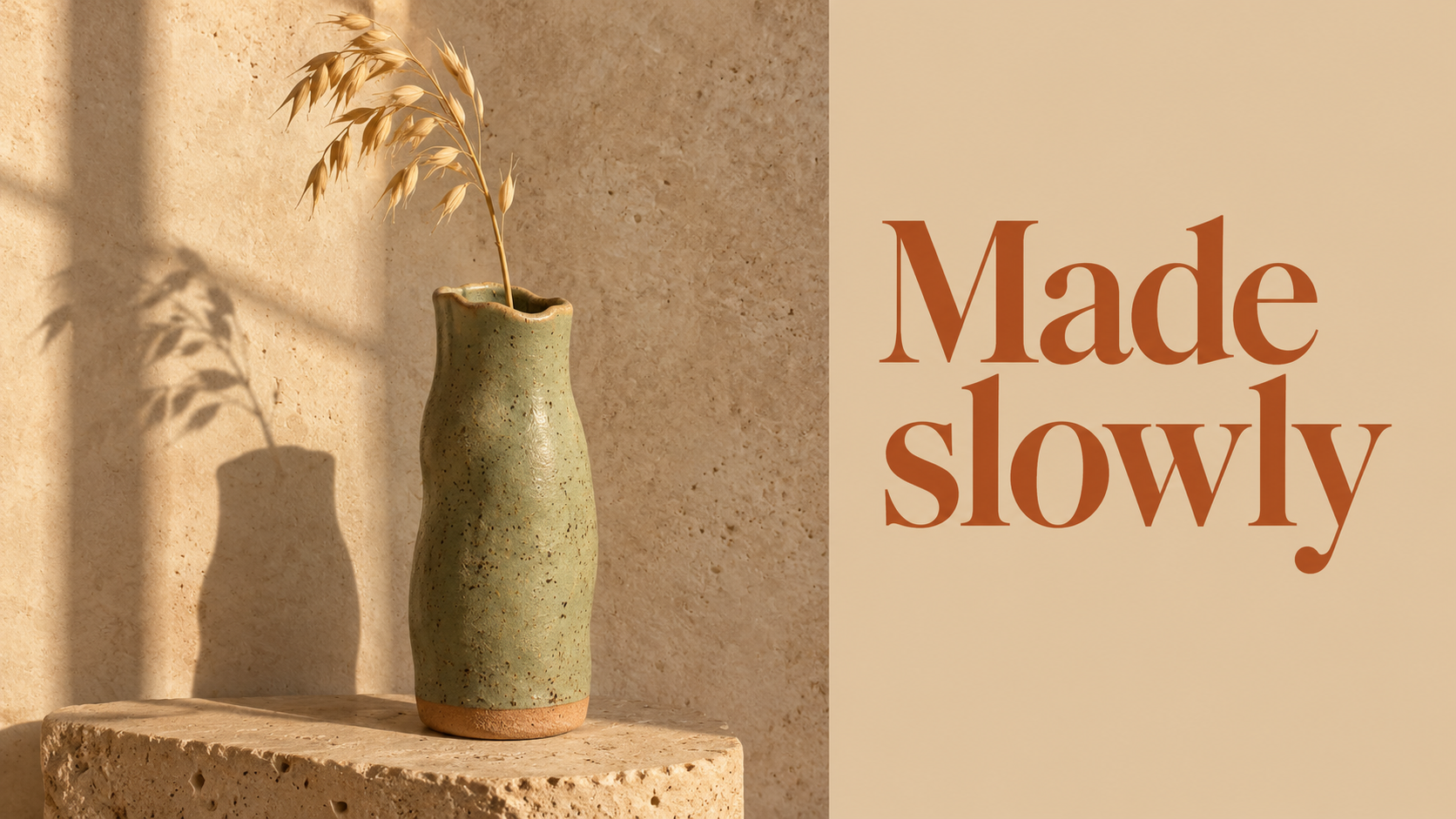
A landscape poster for a ceramics studio. Left two thirds: a sage green bud vase
on a travertine block in warm window light. Right third: a sand colored panel with
the headline "Made slowly" in a refined serif, dark terracotta ink. No other text.
Nombra las referencias por su orden. Si adjuntas varias imágenes de referencia, nómbralas por su posición para que cada una tenga un papel claro. «El producto de la imagen 1 sobre el fondo de la imagen 2, con la luz de la imagen 3» deja mucho menos a la interpretación que «combínalas».
Place the vase from image 1 on the linen tablecloth from image 2.
Match the warm side light and long shadows of image 3.
Keep the vase's speckled glaze and wavy rim exactly as in image 1.
Aprovecha el espacio que tienes. El prompt admite hasta 20 000 caracteres en todos los modos. Da para un brief completo: sujeto, composición, luz, paleta de color, el texto exacto y lo que hay que evitar. Un prompt largo y concreto gana a uno corto y vago, y el mismo prompt pasa sin cambios cuando llevas un borrador de Economy a Sunburst.
Pide el fondo que necesitas. Para un recorte, pon el fondo en transparente a 1K y describe solo el sujeto, sin mesa, pared ni escena. Para una imagen final, déjalo en auto u opaco.
Elige el formato según el destino. 4:5 para el feed, 9:16 para stories, 3:1 para una cabecera y 1:3 para un panel lateral alto. Si generas directamente con la forma final, la composición se mantiene entera en lugar de perder los bordes al recortar.
Qué influye en el coste
Todos los modos descuentan del mismo saldo de créditos, y el precio actual aparece en la tarjeta del modelo antes de generar. Economy es el modo de menor coste de la tarjeta. Además del modo, la resolución es la palanca principal: las resoluciones más altas cuestan más, así que cierra la composición a 1K y genera a 2K o 4K solo cuando sepas que esa es la imagen que quieres.
Preguntas frecuentes
¿Qué diferencia hay entre Economy, Flare y Sunburst?
Economy es el modo de menor coste, solo a 1K y con ocho formatos. Flare es el modo más rápido, pensado para iterar deprisa y con composiciones sólidas, a 1K, 2K y 4K y con dieciséis formatos. Sunburst tiene los mismos tamaños y formatos que Flare y se centra en una calidad mayor y más coherencia entre ediciones.
¿GPT Image 2.6 es mejor que GPT Image 2.5?
Hace más en algunos puntos concretos: 4:5 y los formatos muy anchos y muy altos, una opción de fondo a 1K y el modo Economy. GPT Image 2.5 sigue ofreciendo 27:16, 16:27, 9:8 y 8:9, que 2.6 no tiene, y continúa disponible en Kubeez.
¿GPT Image 2.6 puede generar fondo transparente?
Sí, a 1K. Economy ofrece fondo transparente, opaco o auto en cada generación. Flare y Sunburst ofrecen la misma opción cuando generas a 1K.
¿Qué versión de GPT Image genera 4:5 para Instagram?
GPT Image 2.6 Flare y Sunburst. Ni Economy ni GPT Image 2.5 tienen 4:5.
¿Cuántas imágenes de referencia puedo usar?
Hasta 16 en cualquier modo de GPT Image 2.6, igual que en GPT Image 2.5. Nómbralas por su orden en el prompt, por ejemplo «el producto de la imagen 1 sobre el fondo de la imagen 2».
¿Cómo consigo texto legible en la imagen?
Escribe las palabras exactas entre comillas en el prompt, mantenlas cortas e indica dónde van y cómo deben verse. El prompt admite hasta 20 000 caracteres, así que hay sitio para describir la tipografía con precisión.
¿Puedo usar GPT Image 2.6 desde la API o el MCP?
El modelo también está disponible a través de la API de Kubeez y del servidor MCP. La lista completa de modelos, con sus límites, está en modelos disponibles.
Prueba los tres modos con un solo saldo
GPT Image 2.6 Economy, Flare y Sunburst están en la misma tarjeta en Media Studio y en AI Images, con GPT Image 2.5 justo al lado y el precio actual visible en cada modo. Explora la familia en la página de modelos GPT Image, haz los borradores en Economy y reserva el render completo para la versión que ya sabes que funciona.
Dex escribe las guías de Kubeez y crea cada ejemplo con las mismas herramientas que usas tú.